
Bem-vindo à Vantara.

Nesta documentação, será apresentada uma visão geral da plataforma, além de abordar página por página, apresentando as principais funções, o sistema de funcionamento e o que é esperado que se preencha de informações em cada lugar.
Primeiro, começamos pela visão geral da plataforma.
Visão Geral
A Vantara Connect é uma plataforma online focada em conexões digitais de networking. Um lugar onde amizades profissionais, contratações empresariais e colaborações acontecem.
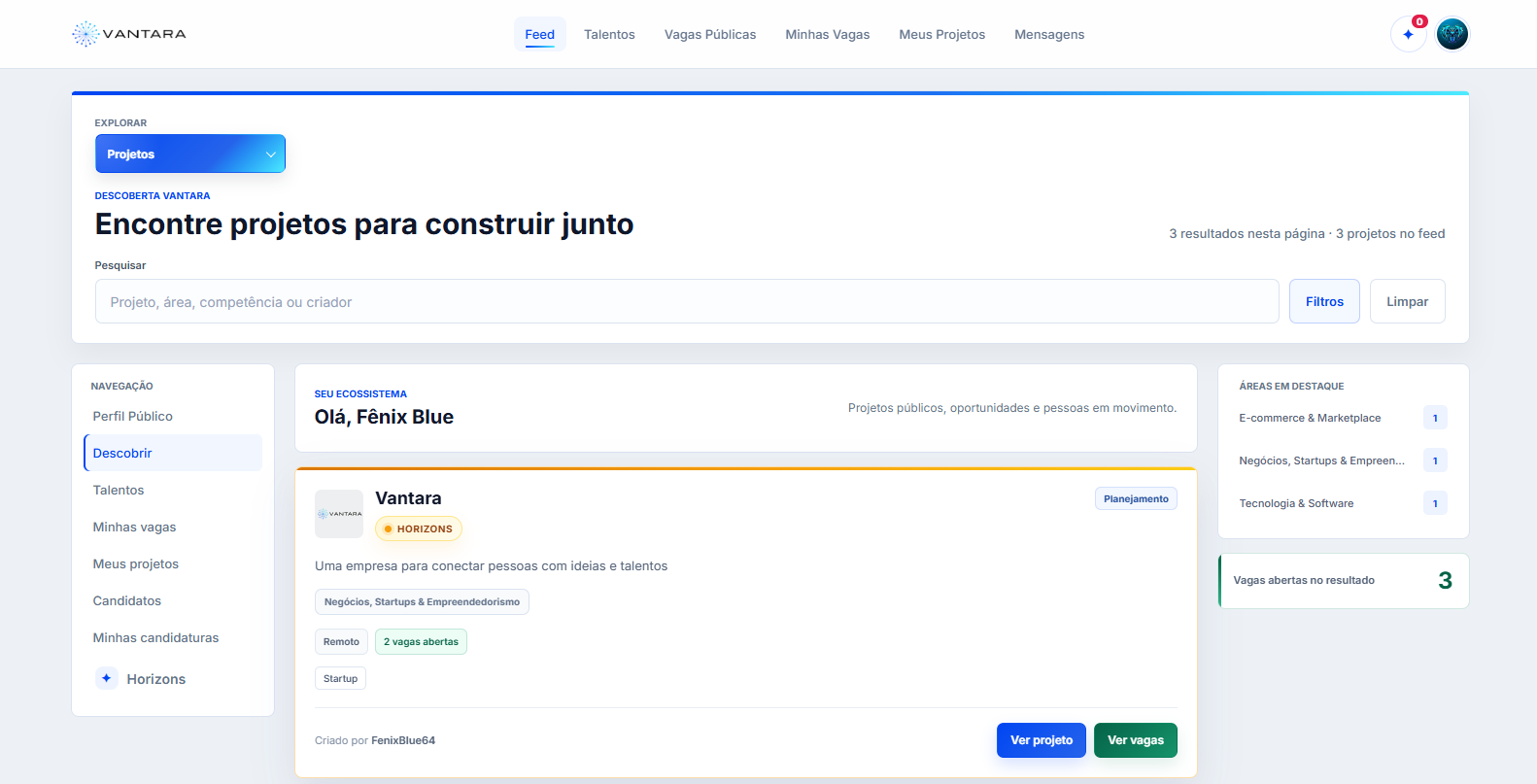
Com uma interface relativamente simples, ela visa ser o mais prática possível para que as conexões aconteçam. Na Vantara, é possível criar e publicar projetos, vagas, ideias, apps, empresas, startups e tudo dentro do contexto de criação digital.
O foco principal da Vantara é ajudar novos fundadores de startups brasileiras que precisam de mais conexões e networking de forma simplificada, ou aqueles que sempre quiseram participar de projetos ou startups: seja como dev, designer, editor, sócio, cofundador ou qualquer outro cargo.
Feed
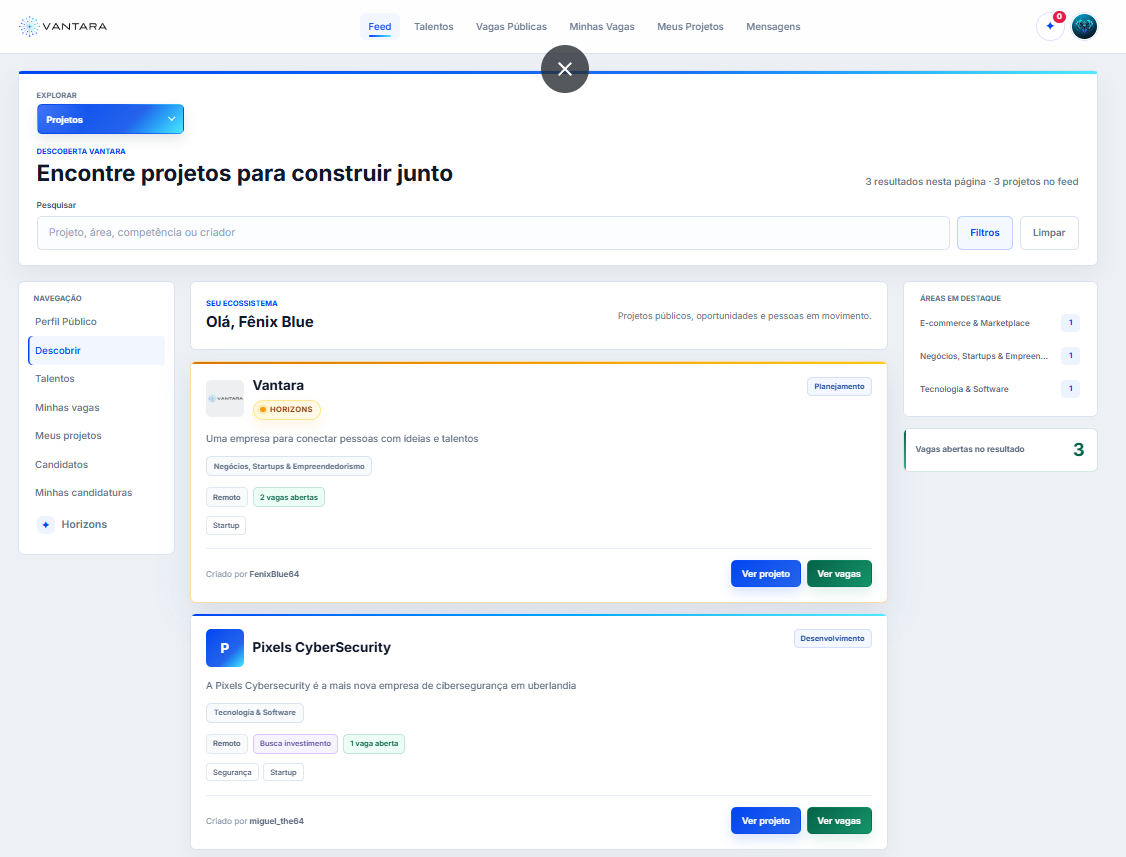
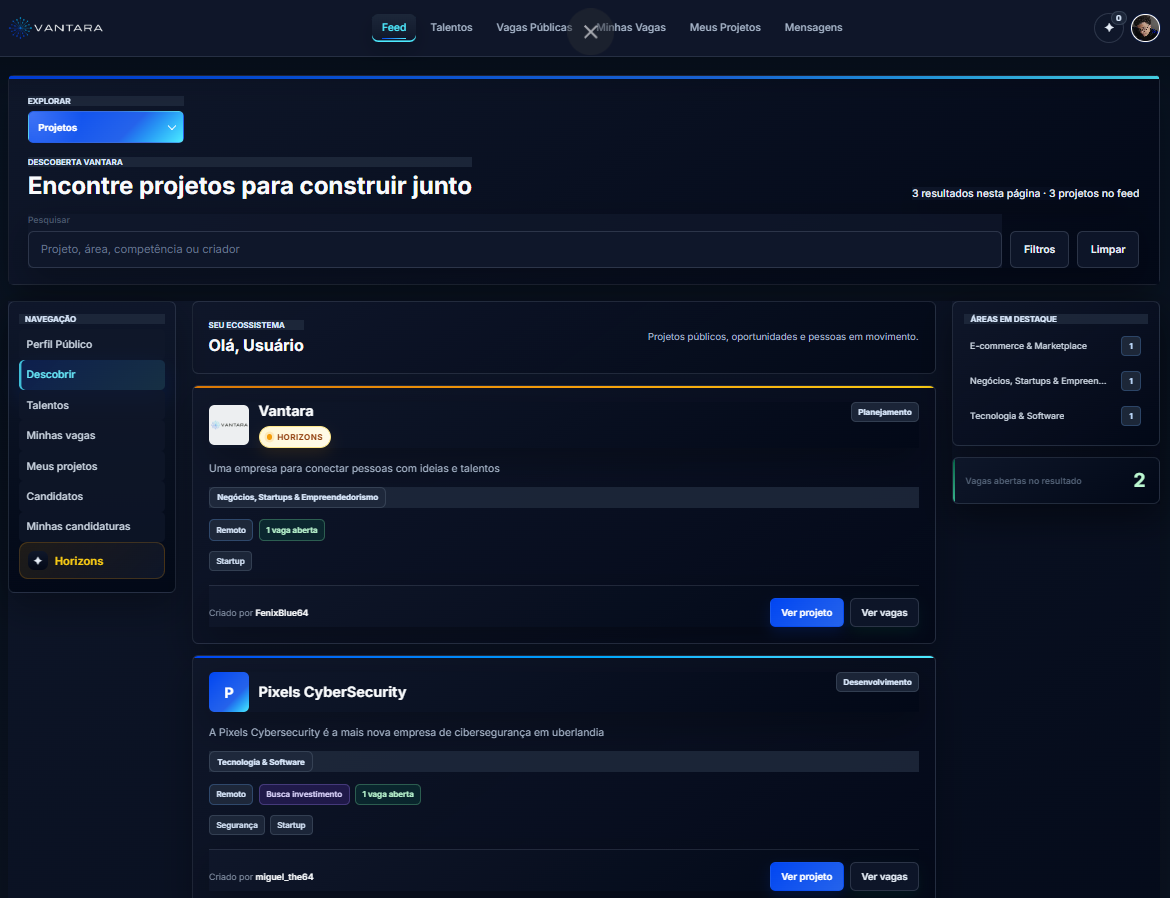
Esta página é o feed principal. Aqui é possível ver projetos criados por outras pessoas, interagir e acessar mais informações sobre cada um.

Busca e filtros
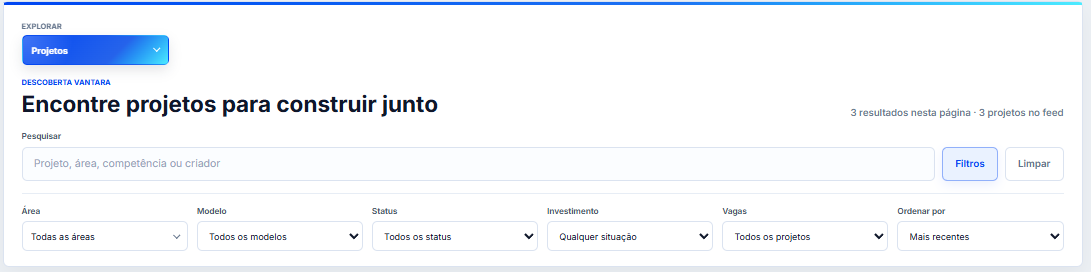
Na área de busca, é possível procurar projetos de forma mais específica: por tipos de projetos, como startup, app, site, sistemas etc.
Também é possível abrir um menu com filtros específicos. Essas opções permitem que os resultados sejam filtrados conforme a preferência do usuário.
Cards de projeto
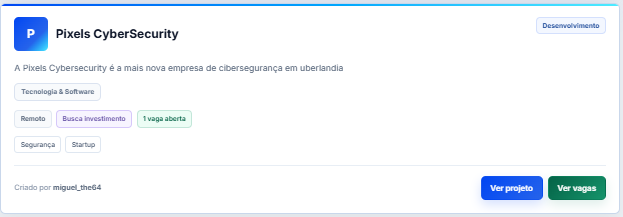
Os cards mostram projetos criados pela comunidade. É possível ver nome, logo, status, descrição curta, área, modelo de trabalho, se busca ou não investidores, quantidade de vagas abertas e tags.
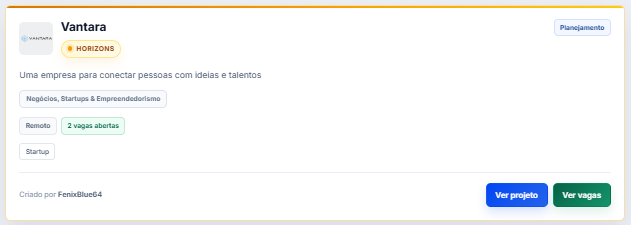
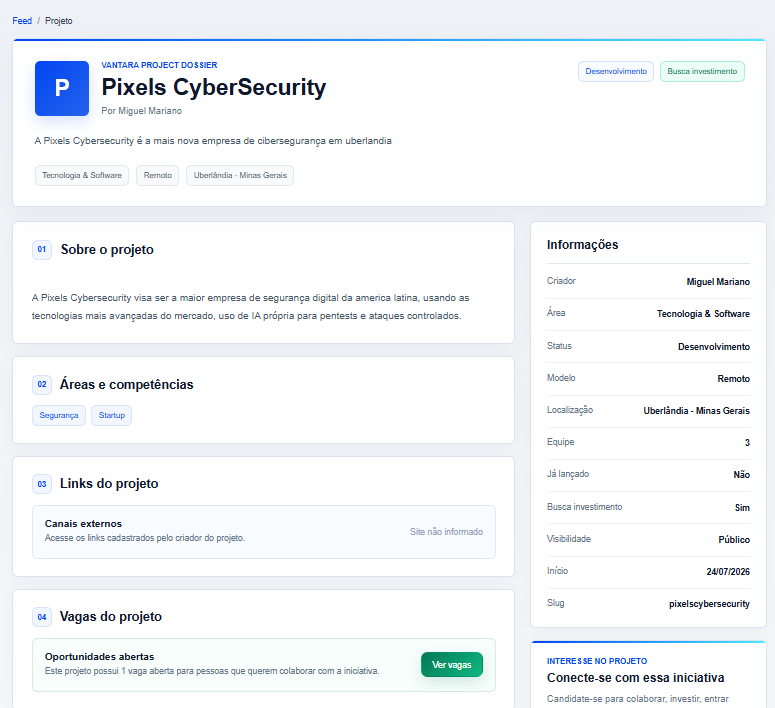
Ao clicar em “Ver projeto”, podemos ver mais informações do projeto: descrições, áreas, links, vagas, criador, status, modelo, localização, número de membros da equipe, lançamento, investidores, visibilidade, data de início e slug.
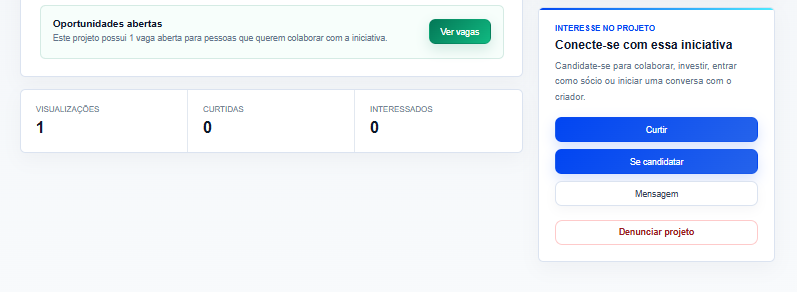
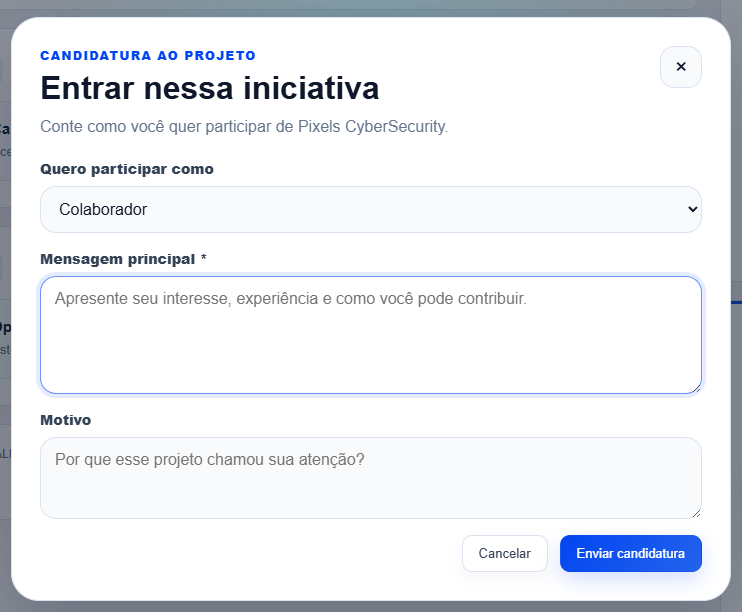
Também é possível curtir o projeto, se candidatar, enviar mensagem ao dono e registrar uma denúncia. Ao clicar em “Se candidatar”, um card é aberto para preencher algumas informações.
Talentos
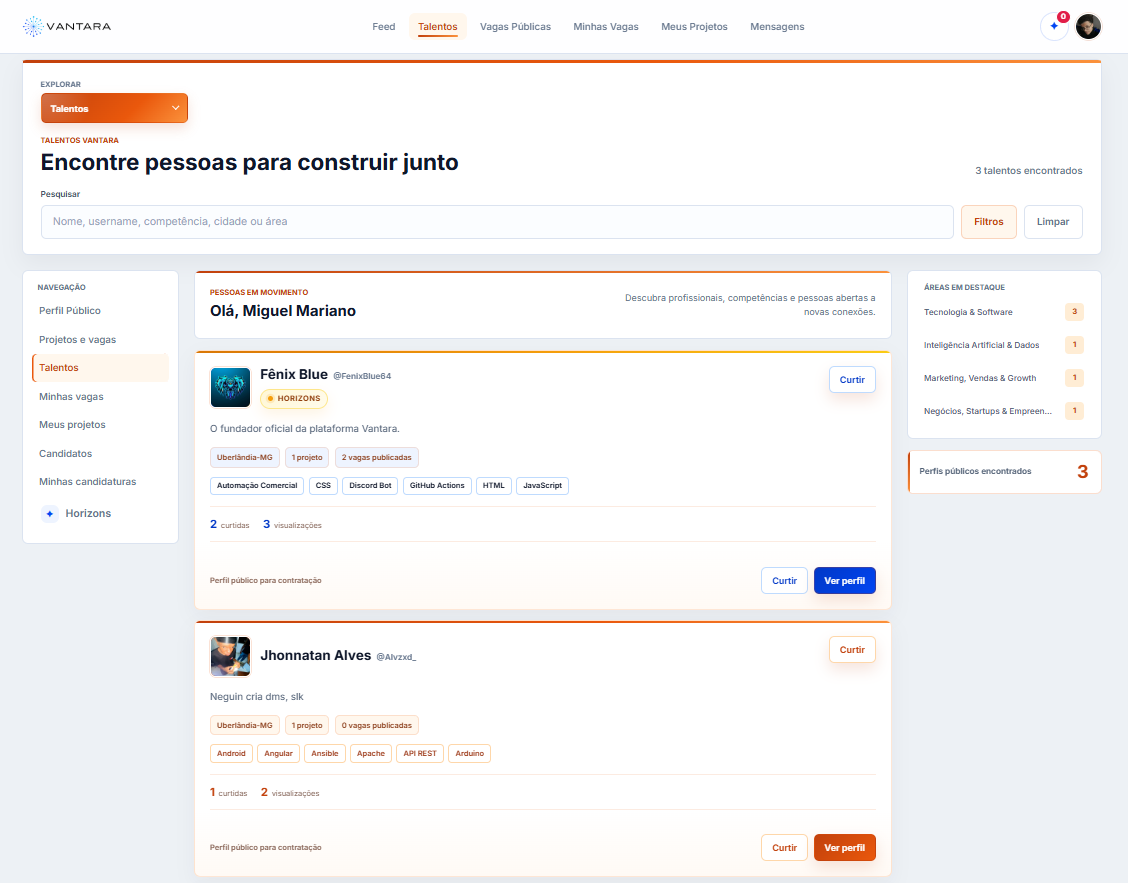
Aqui é o lugar para encontrar pessoas: descobrir perfis de usuários buscando por habilidades, tags ou filtros de busca.
Ao clicar em “Ver perfil”, é possível ver mais do usuário: nome, nome de usuário, cidade, estado, áreas, habilidades, presença na Vantara e maneiras de interação, como curtidas, envio de mensagens, convite para projetos e denúncia de perfil.
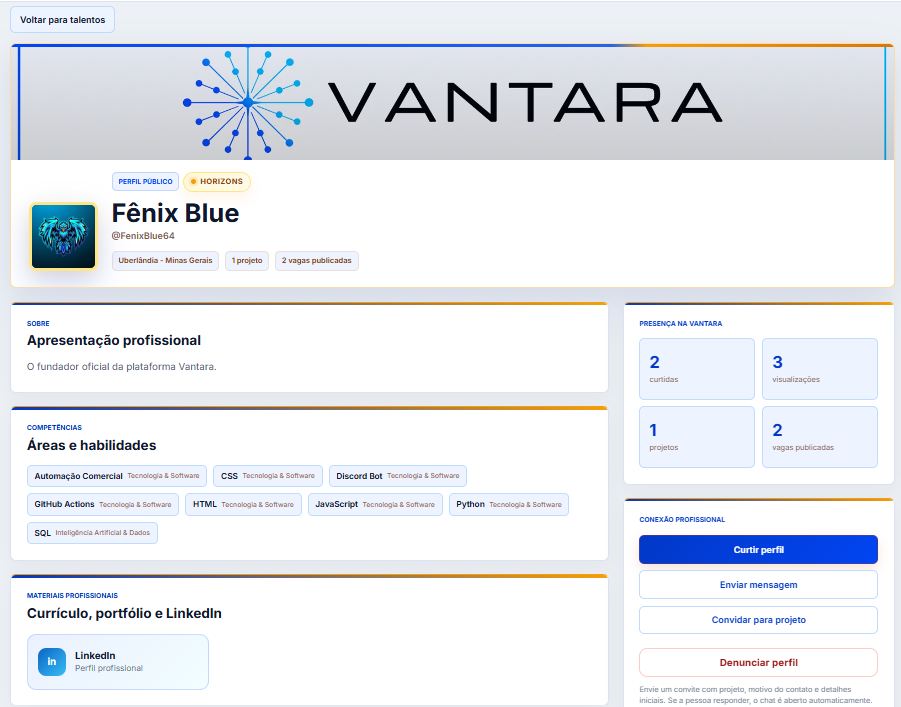
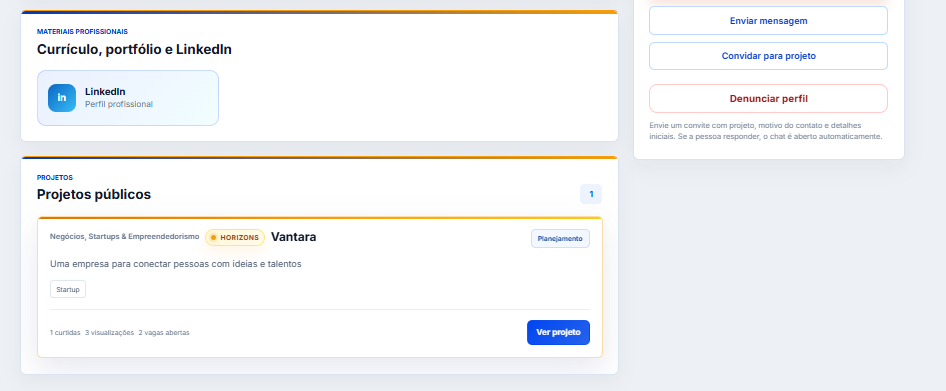
Um pouco mais abaixo, podemos ver os anexos e links profissionais do usuário: currículo, LinkedIn, portfólio, GitHub, no caso de programadores, e os projetos que o usuário tem dentro da Vantara.
Vagas Públicas
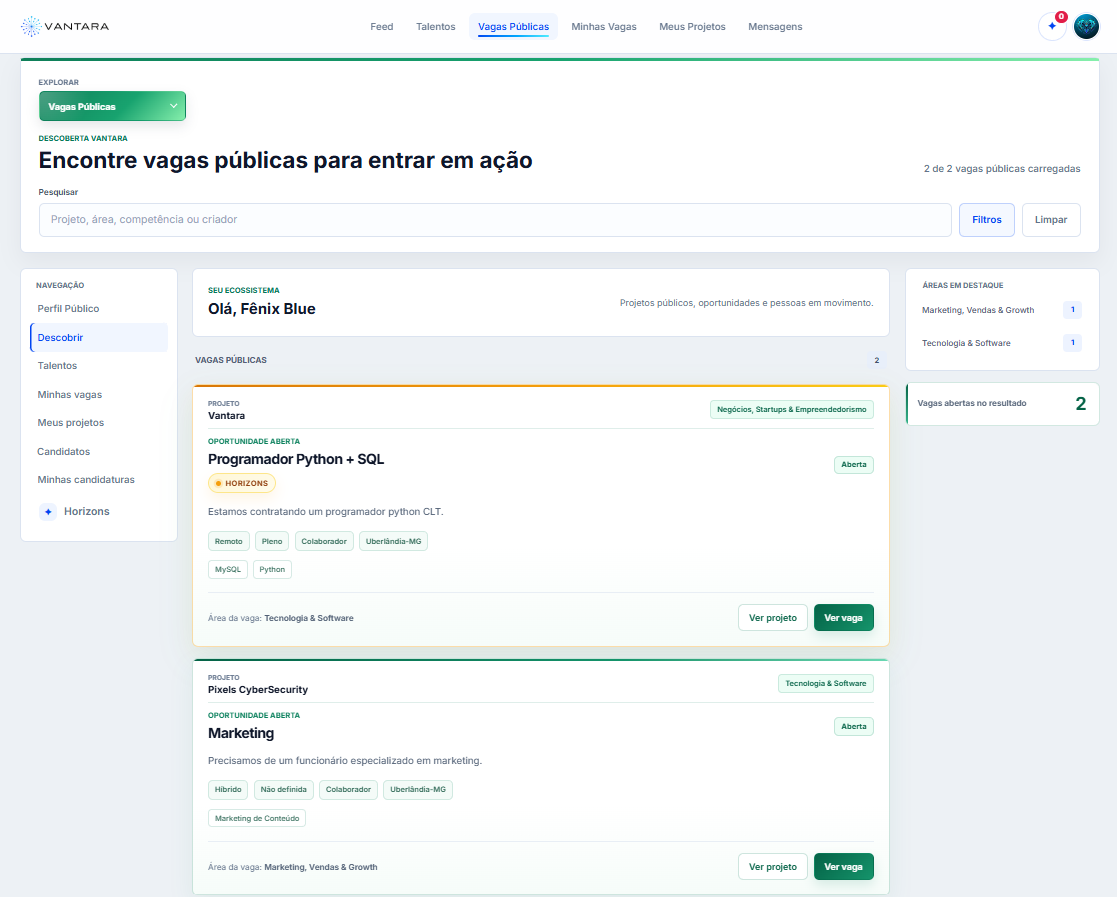
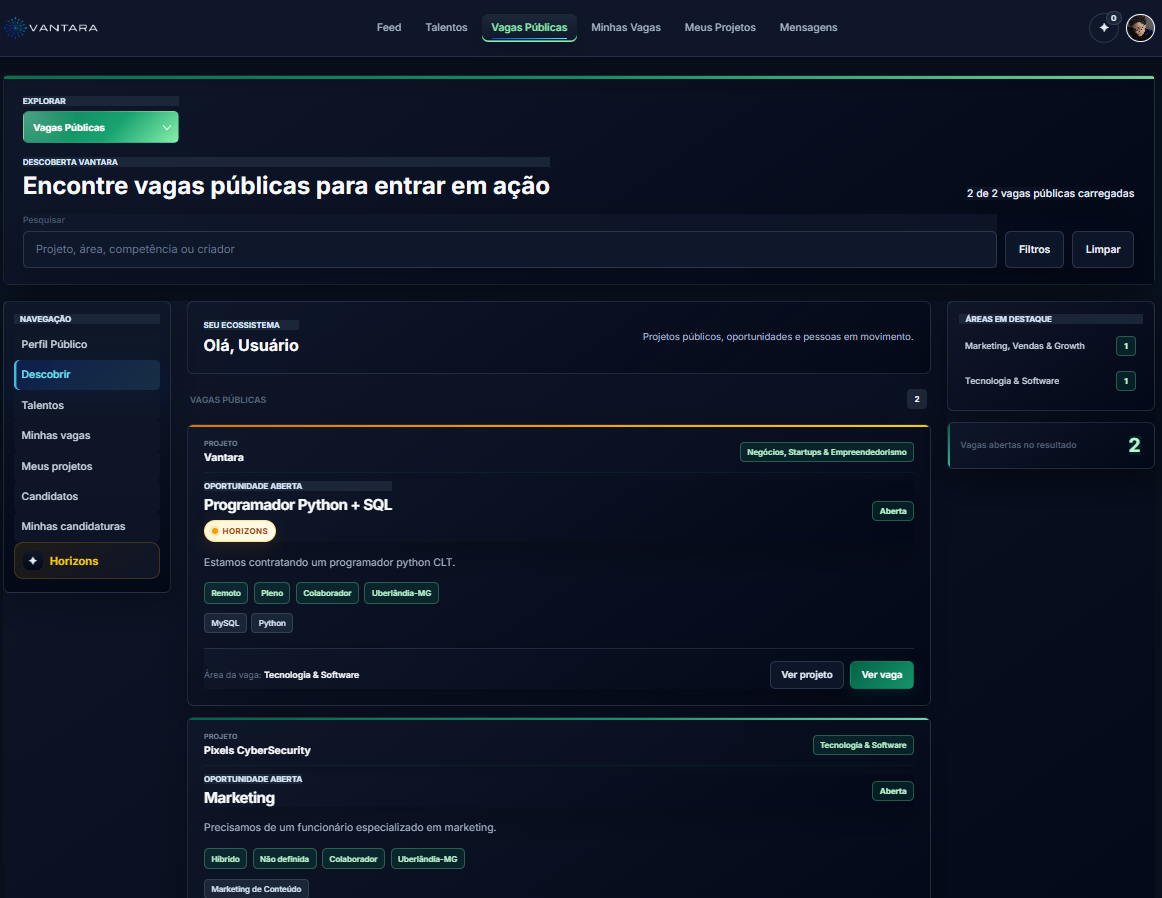
Aqui é possível ver vagas publicadas pelos membros. Para criar uma vaga, primeiro é necessário criar um projeto: as vagas são relacionadas aos projetos existentes.
Além de filtrar os resultados, os cards exibem as informações gerais de uma vaga, com a opção de ver o projeto dono da vaga e acessar as informações da oportunidade.
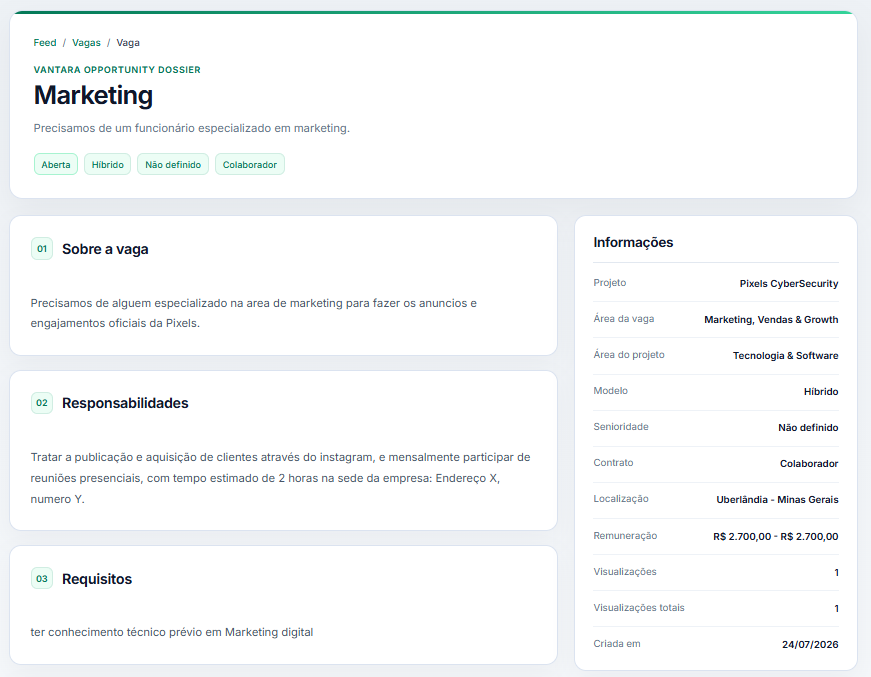
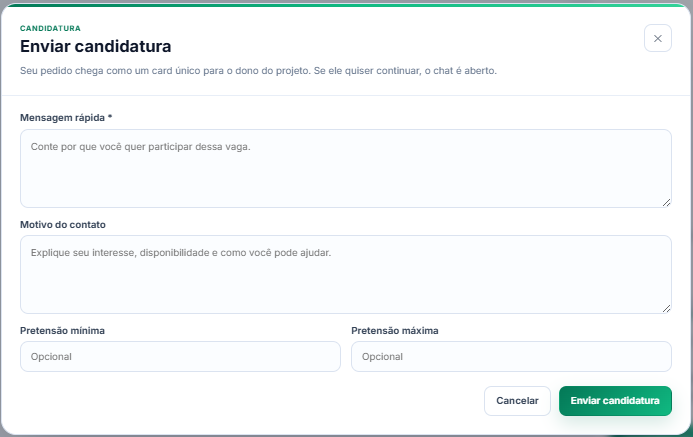
Na tela da vaga, é possível ver detalhes, responsabilidades exigidas, requisitos, diferenciais, tags e a opção de se candidatar. Ao se candidatar, o usuário preenche uma mensagem rápida, motivo do contato e pretensões salariais.
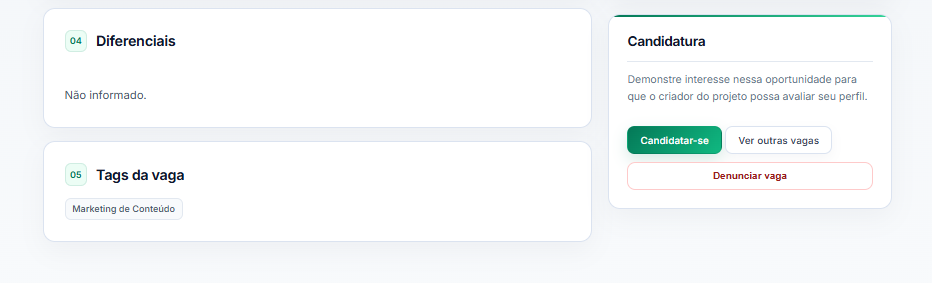
Na Vantara, não é possível ver o número de candidatos a uma vaga.
Dashboard
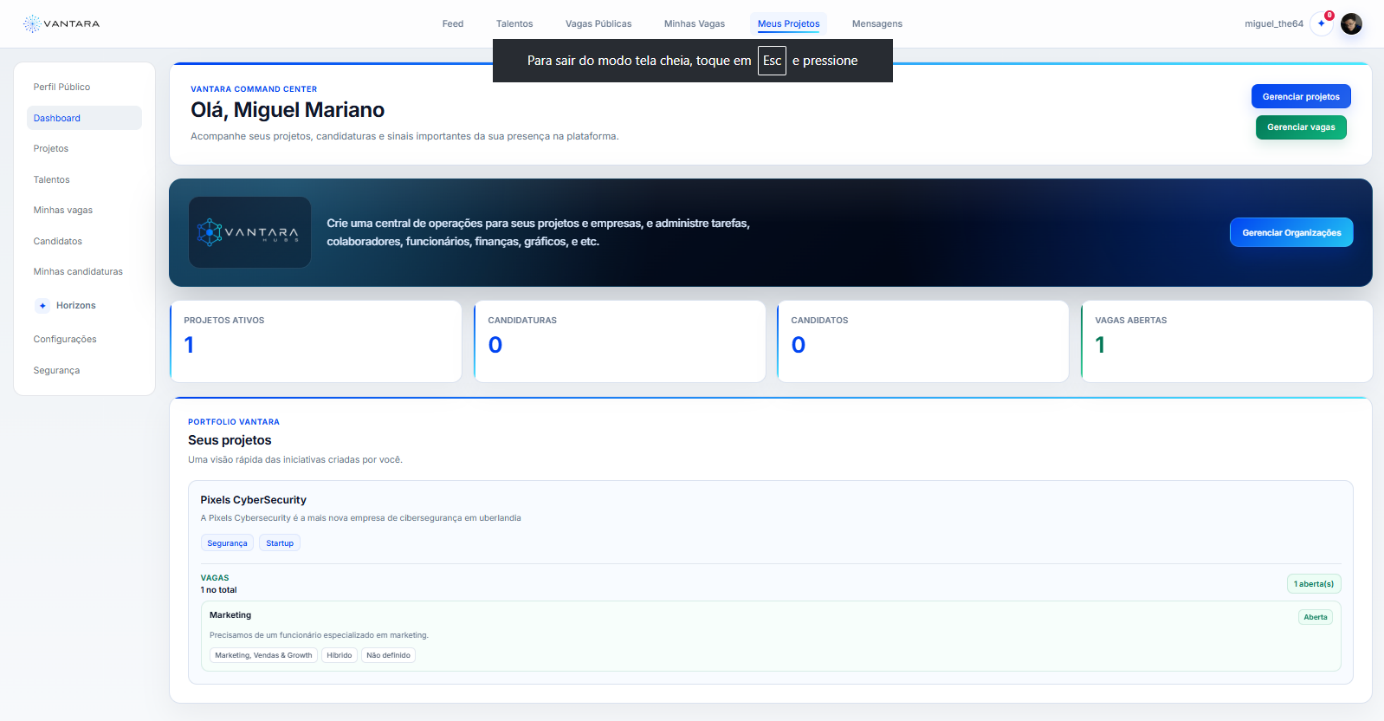
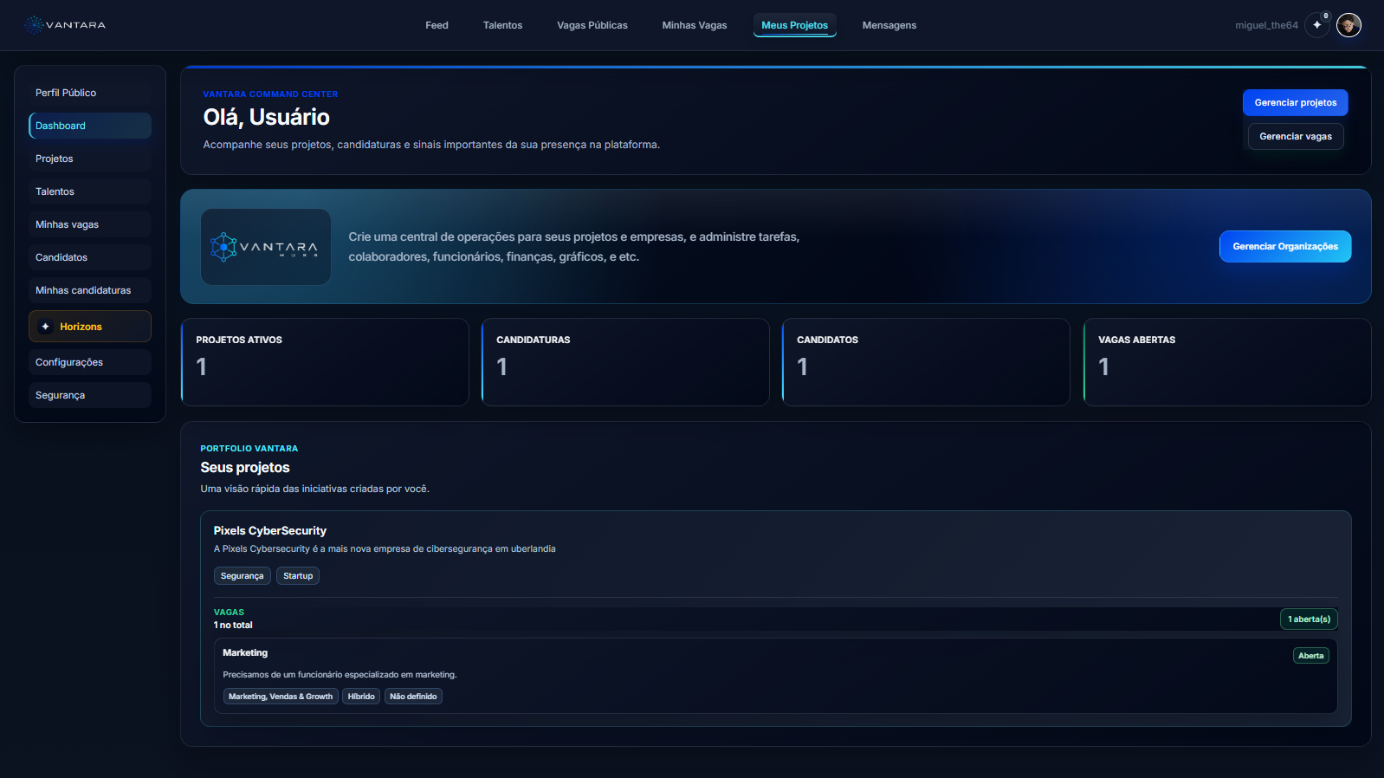
Na página do dashboard, é possível ver uma visão geral da sua atividade na Vantara. No topo, também encontramos atalhos para gerenciar os próprios projetos, as vagas e suas organizações.
As organizações fazem parte de outra plataforma no ecossistema da Vantara: a Vantara Hubs.
A Vantara Hubs serve para gerenciar a equipe da sua empresa/startup, com suporte para equipes, membros, financeiro, planilhas, gráficos, métricas e metas. Esse assunto ficará para outra documentação.
Acessar Vantara HubsProjetos
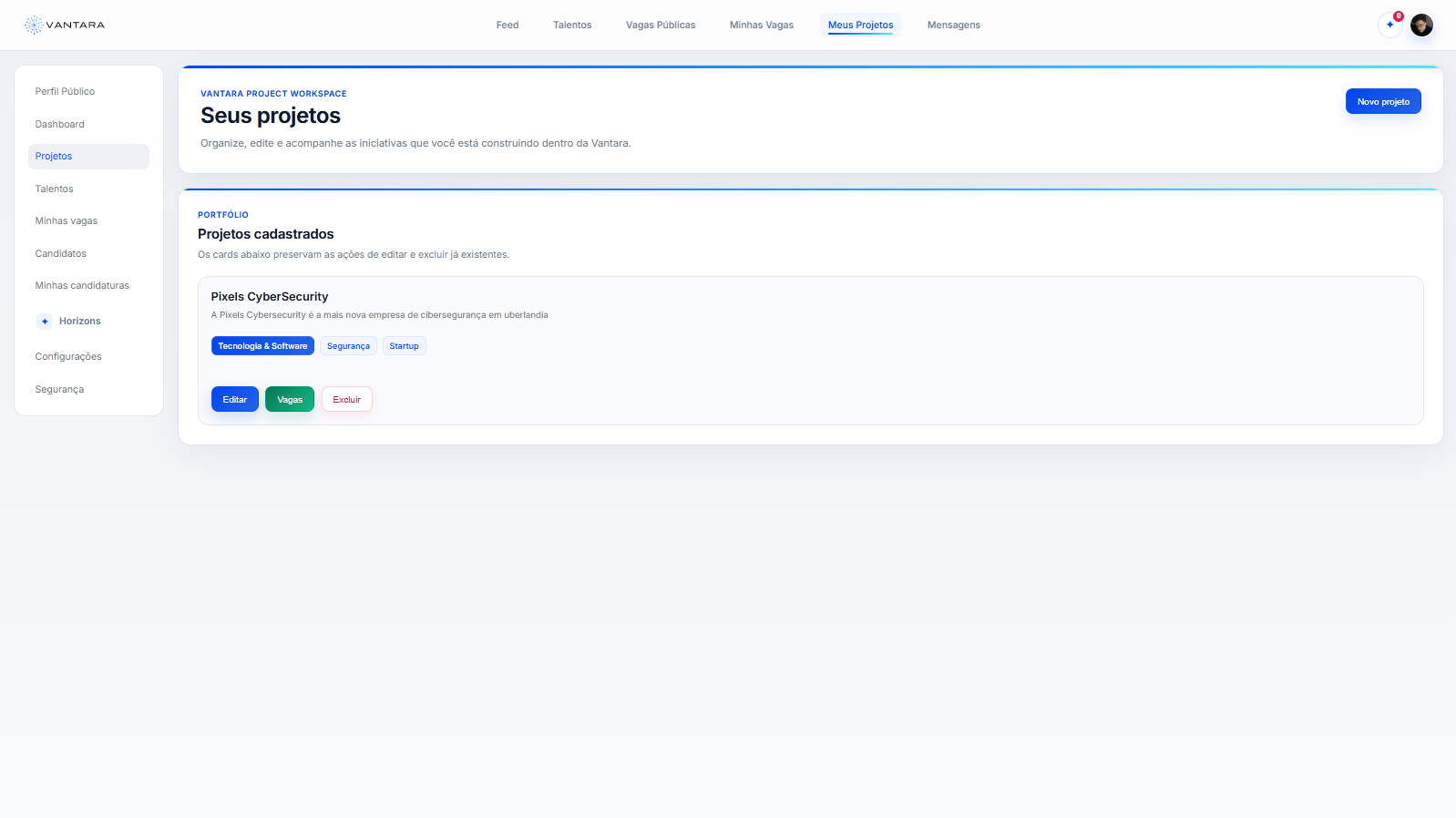
Um projeto na Vantara é algo maior. É uma ideia: uma empresa, uma startup, um app. É aquilo que você, usuário, teve a ideia de administrar e optou por trazer para a Vantara para conseguir apoio.
Os projetos são considerados a organização principal. Se o usuário vai criar uma startup de IA e está na Vantara para conseguir um especialista em marketing, seja colaborador ou assalariado, seu projeto será na área de IA e sua vaga na área de marketing.
Criando um projeto
Ao clicar em “Novo projeto”, você escolhe entre criar um projeto do zero ou registrar um projeto/empresa já existente.
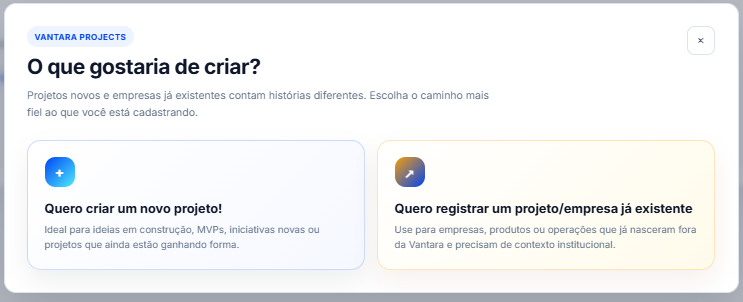
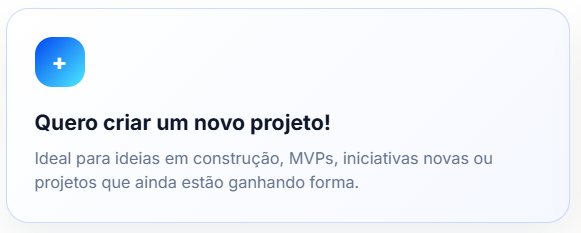
Caso esteja começando do absoluto zero, é recomendável escolher “Quero criar um novo projeto!”. Caso já tenha uma startup ou empresa existente, opte por “Quero registrar um projeto/empresa já existente”.
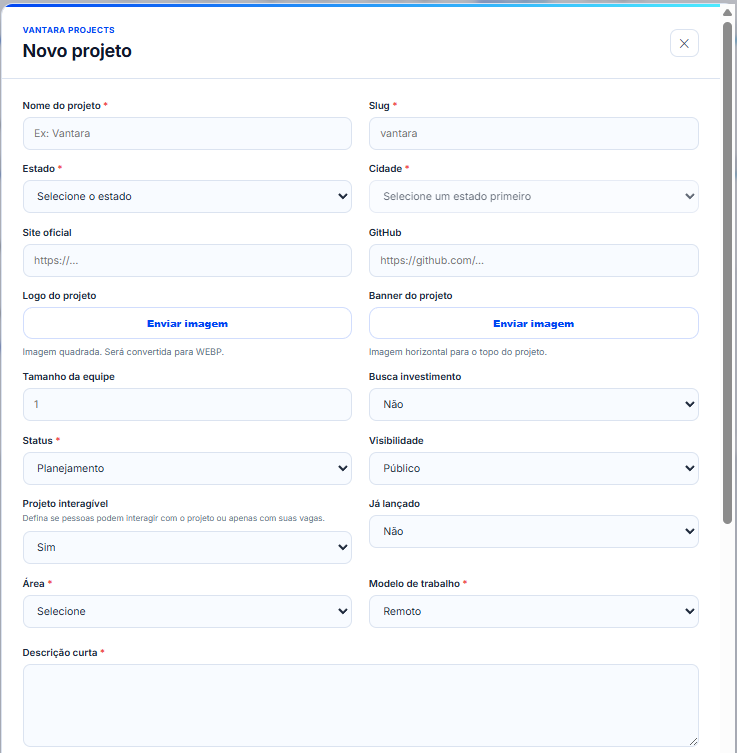
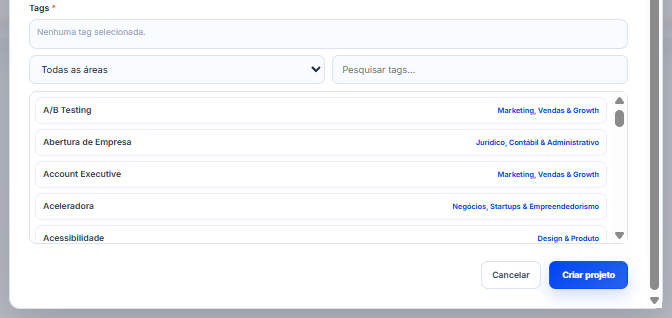
Campos como busca por investimento, projeto interagível, área, descrição longa e tags ajudam a explicar melhor o projeto e suas intenções.
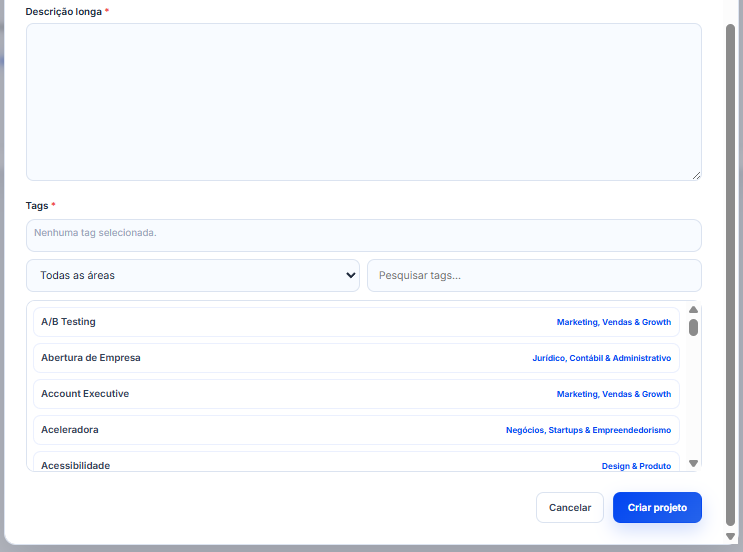
Criando a partir de uma empresa já existente
Agora, se você já tem uma empresa, produto, operação ou startup fora da Vantara, a opção certa é “Quero registrar um projeto/empresa já existente”. Essa opção é para dar contexto institucional ao que já nasceu fora da plataforma, mas que agora precisa de mais visibilidade, talentos, vagas, conexões ou presença dentro da Vantara.
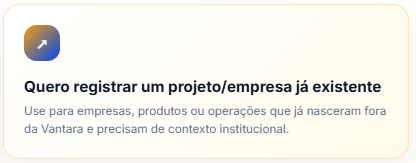
Ao escolher essa opção, o card de criação continua parecido com o de um projeto novo, mas alguns campos passam a fazer mais sentido para empresas que já existem: site oficial, GitHub, logo, banner, data de criação original, CNPJ, razão social ou nome jurídico.
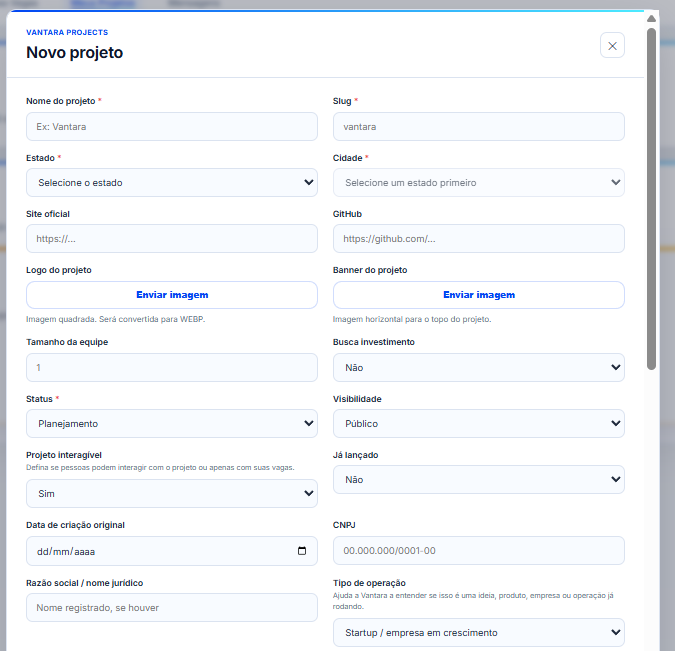
A ideia aqui é simples: mostrar para as pessoas que aquele projeto não é só uma ideia começando do zero, mas algo que já tem uma história, um estágio de maturidade e uma operação mais definida. Por isso, campos como tipo de operação e tração atual ajudam a explicar melhor em que momento a empresa está.
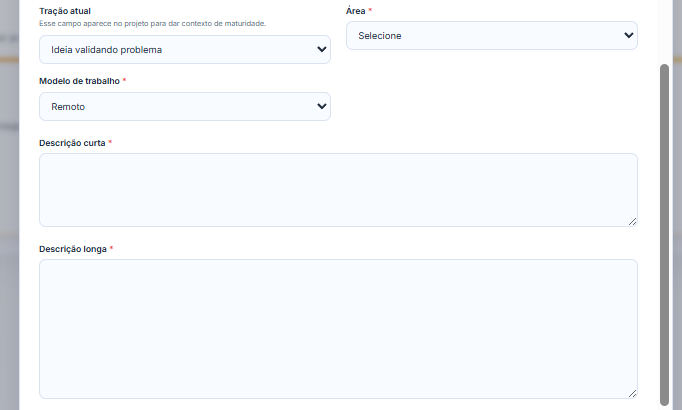
Depois disso, a lógica continua a mesma: descreva bem o que é a empresa, escolha a área correta e selecione tags que ajudem outras pessoas a entenderem o tipo de negócio, tecnologia, mercado ou habilidade relacionada ao projeto.
Minhas Vagas
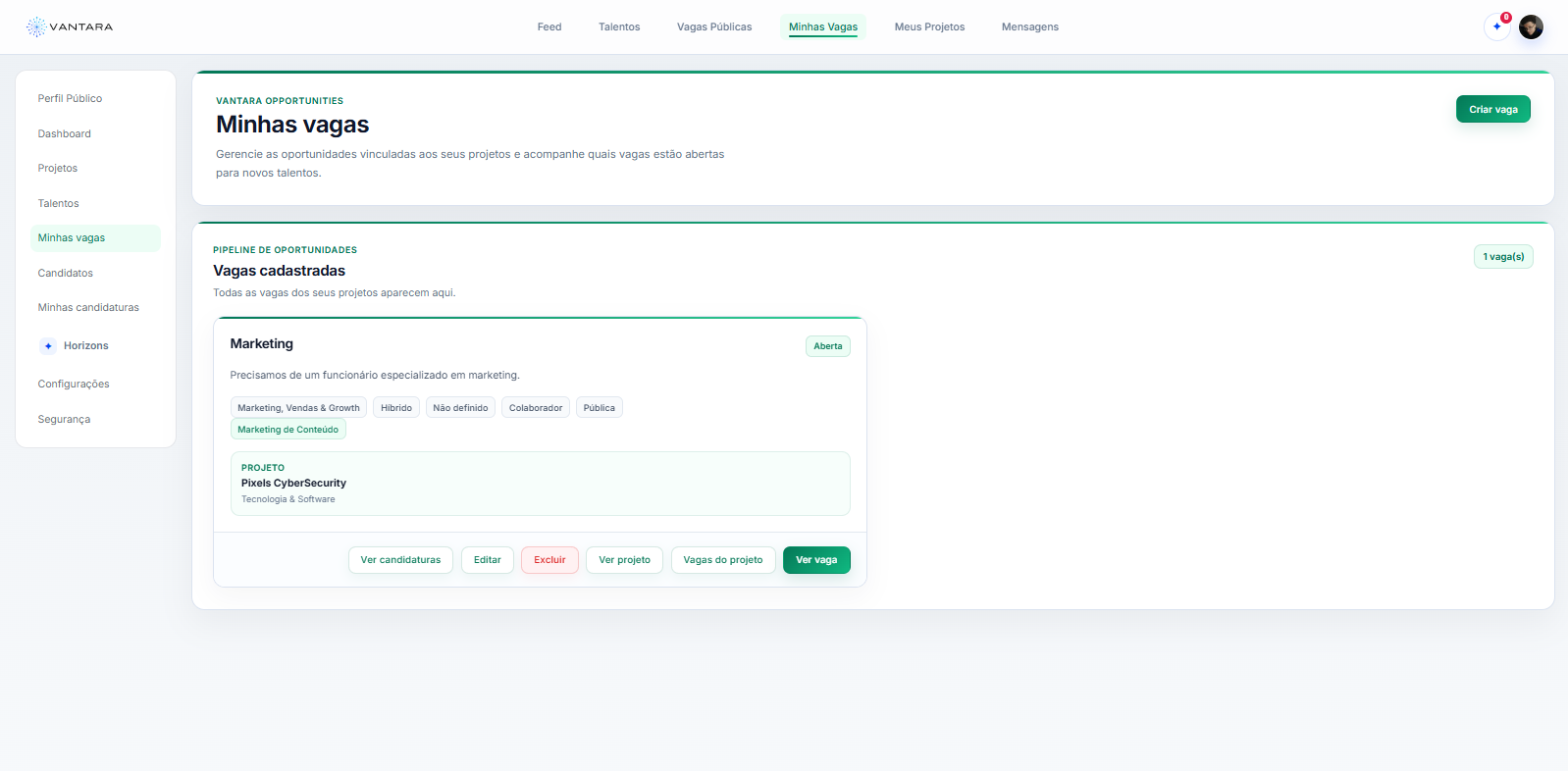
As vagas são as oportunidades abertas dentro de um projeto, tais como sócio, CEO, desenvolvedor, marketing, design etc.
Elas podem ser de colaborador ou assalariadas: depende do que o usuário está querendo contratar naquele momento.
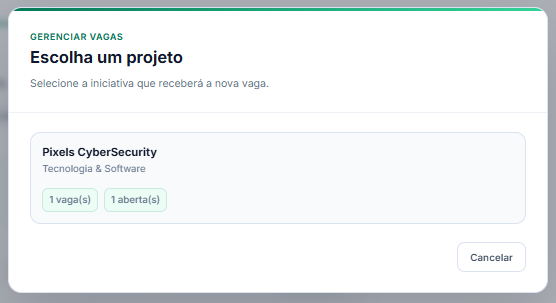
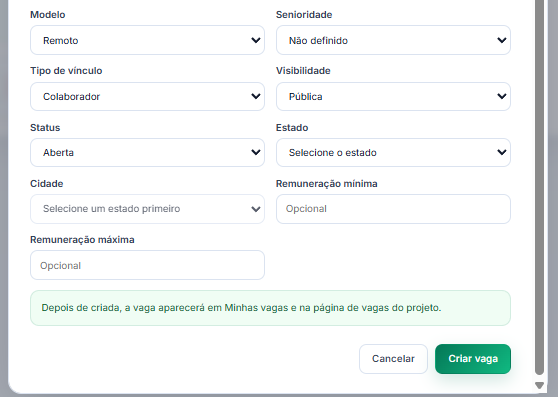
Para criar uma vaga, é necessário escolher o projeto ao qual ela será aplicada. Depois, o usuário preenche informações gerais, como título, descrição curta, descrição longa, responsabilidades, requisitos, diferenciais, área e tags.
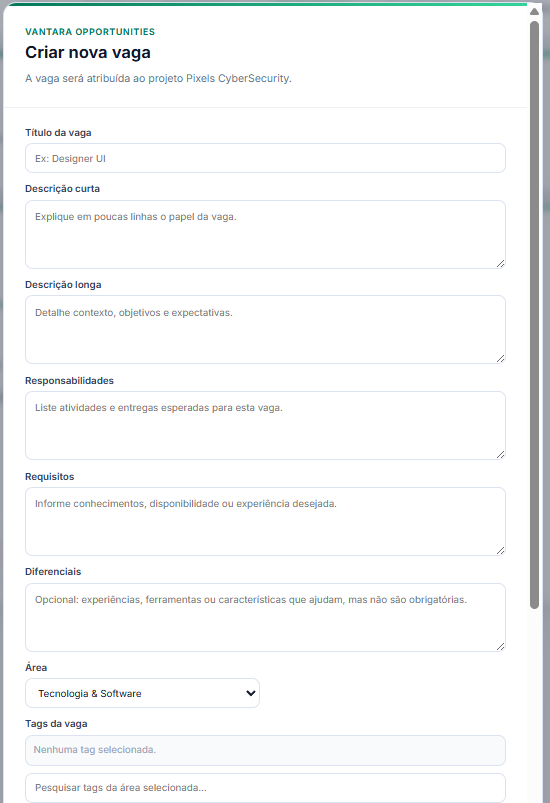
Na parte de contratação, campos como senioridade e tipo de vínculo ajudam a indicar o nível e o modelo de contratação esperado.
Candidatos
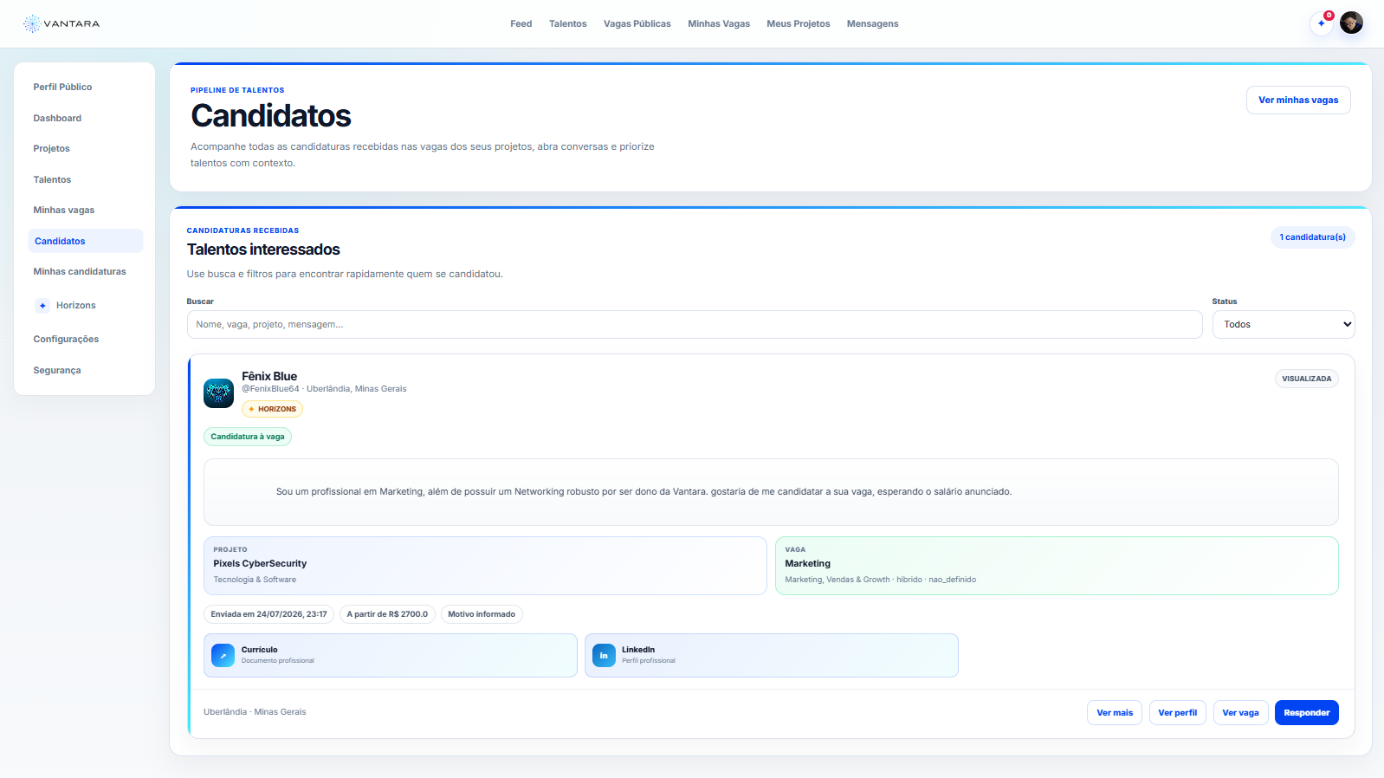
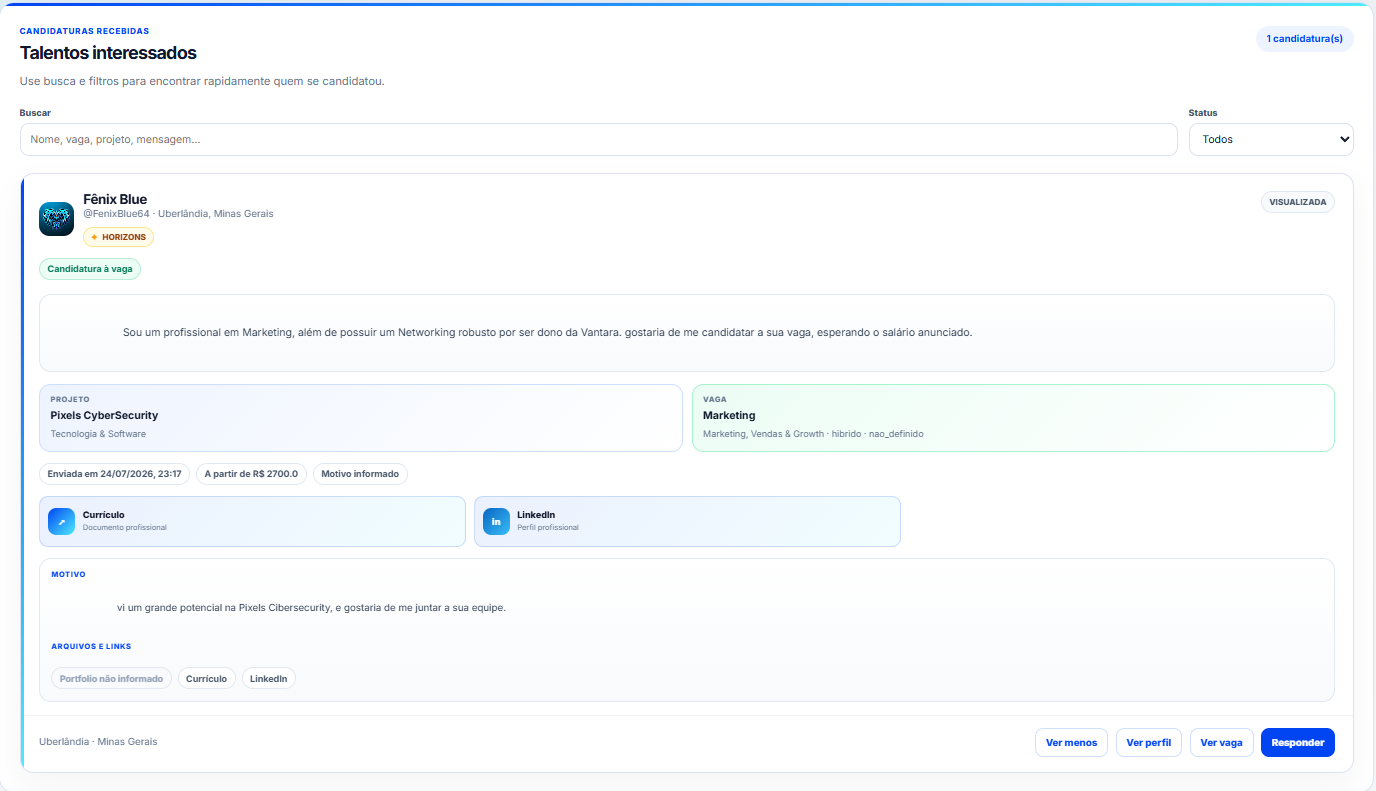
Aqui é possível ver e responder aos usuários que se candidatam às suas vagas. Caso clique em “Ver mais”, mais informações são reveladas.
É possível ver informações gerais sobre a candidatura, além de informações sobre currículo, portfólio e LinkedIn do usuário, gerenciadas nas configurações.
Minhas Candidaturas
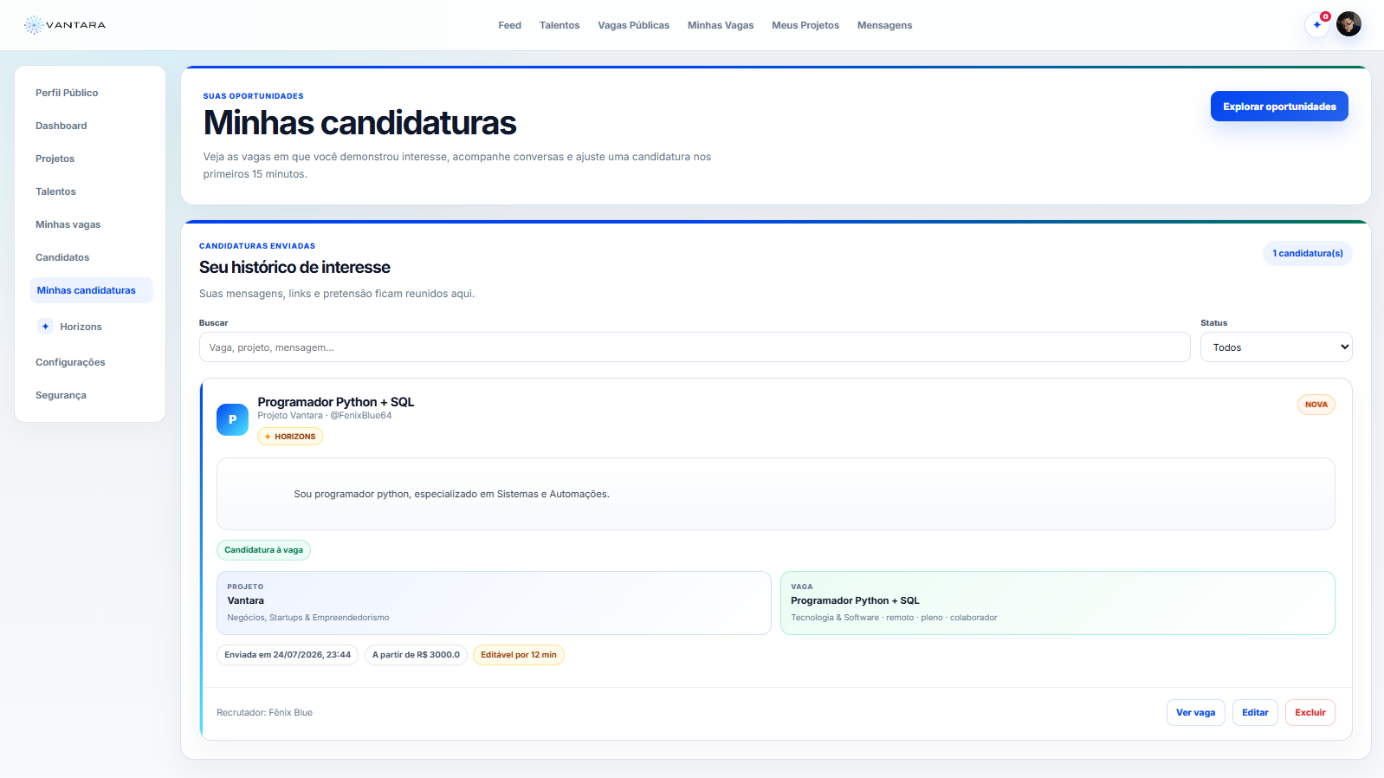
Aqui é possível ver e editar as candidaturas que o usuário enviou. Candidaturas são editáveis apenas por 15 minutos.
Configurações
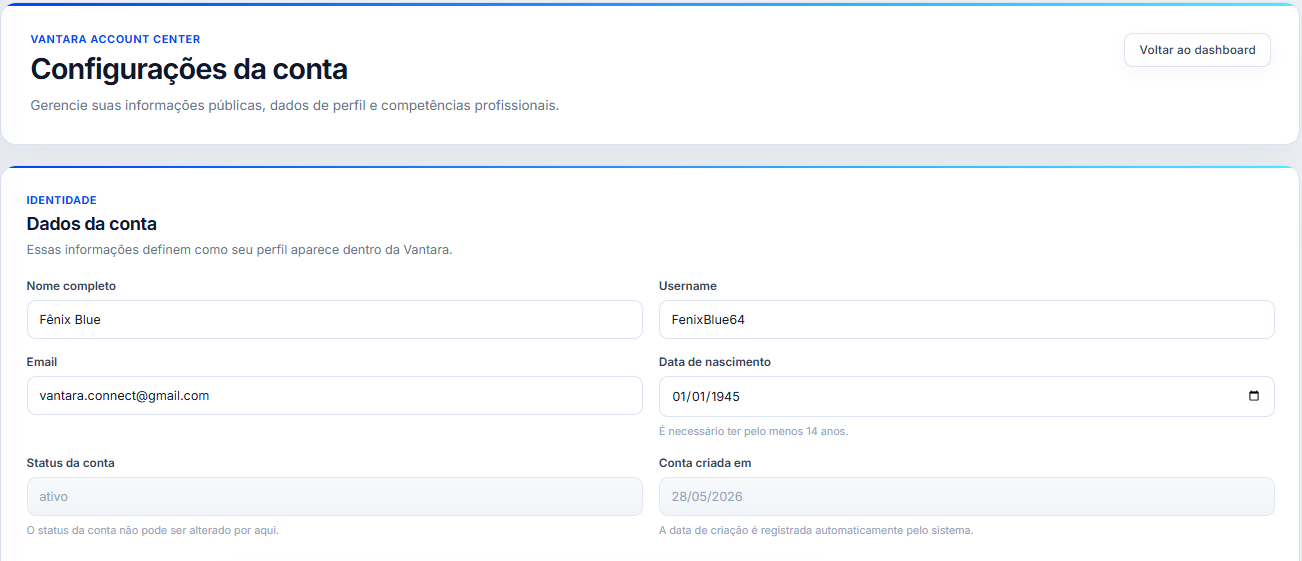
Aqui é intuitivo: modificamos informações e comportamentos da própria conta.
A primeira parte é focada nos dados gerais da conta, como nome, username, email e data de nascimento. Logo em seguida, temos a parte profissional: anexar currículo, portfólio e link do LinkedIn.
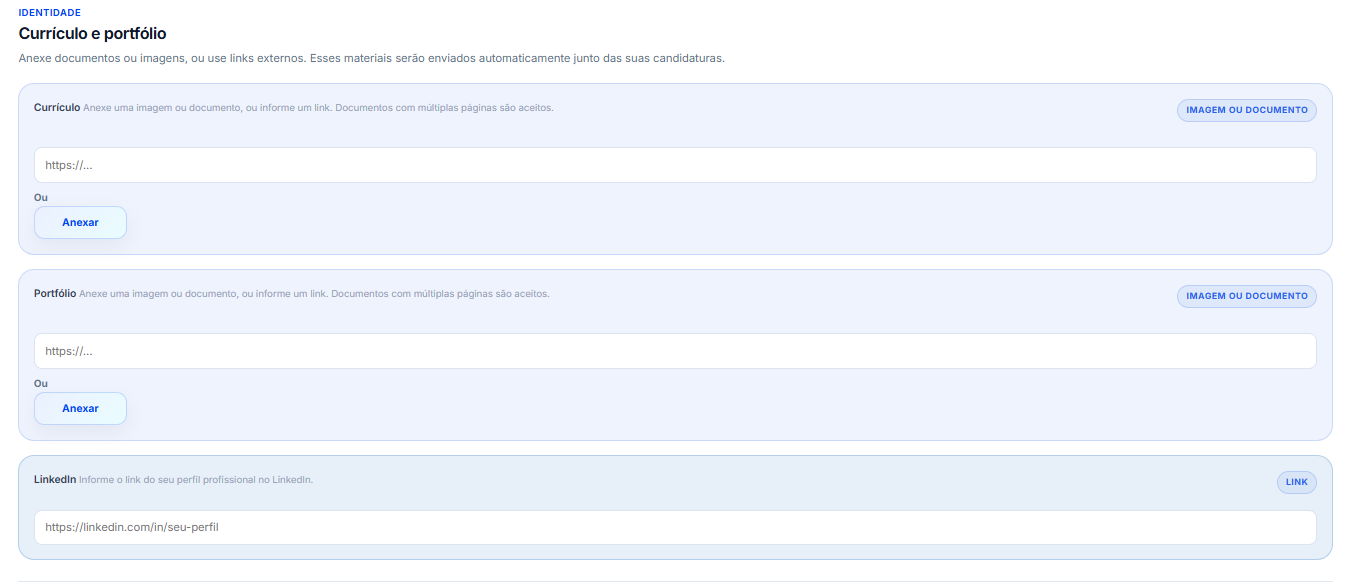
Para currículo e portfólio, são aceitos links e anexos do tipo imagem e documento. Tipos de arquivos suportados: .docx, .doc, .pdf, .pptx e .ppt.

Também é possível alternar entre modo claro e escuro. A interface muda localmente, dando o tema escuro como principal. Recomendamos o tema escuro para quem gosta de ficar em ambientes escuros.
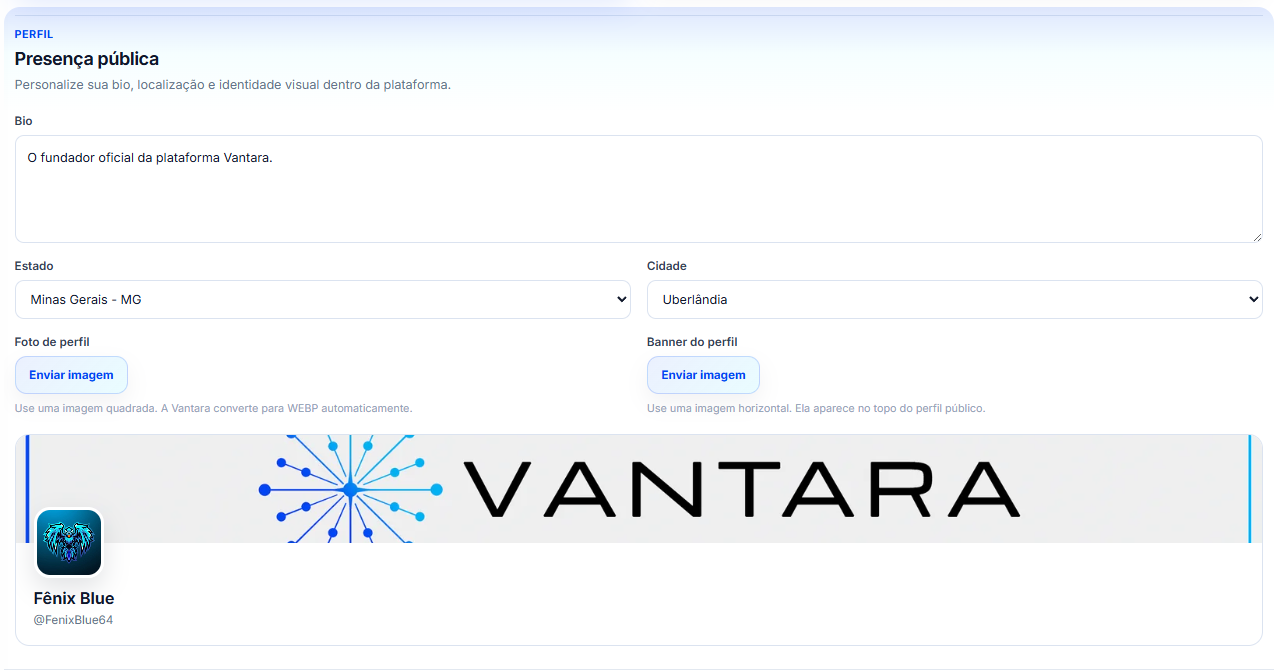
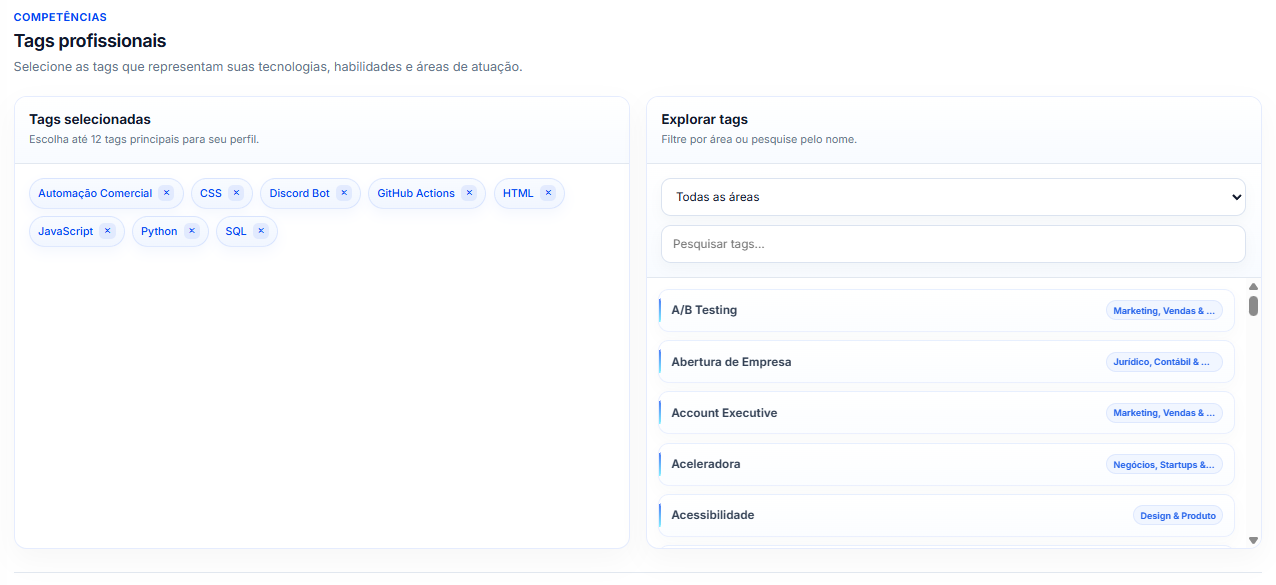
Na parte de perfil público, é possível mudar bio, estado, cidade, foto de perfil e banner de perfil. O máximo de tags por usuário é 12.
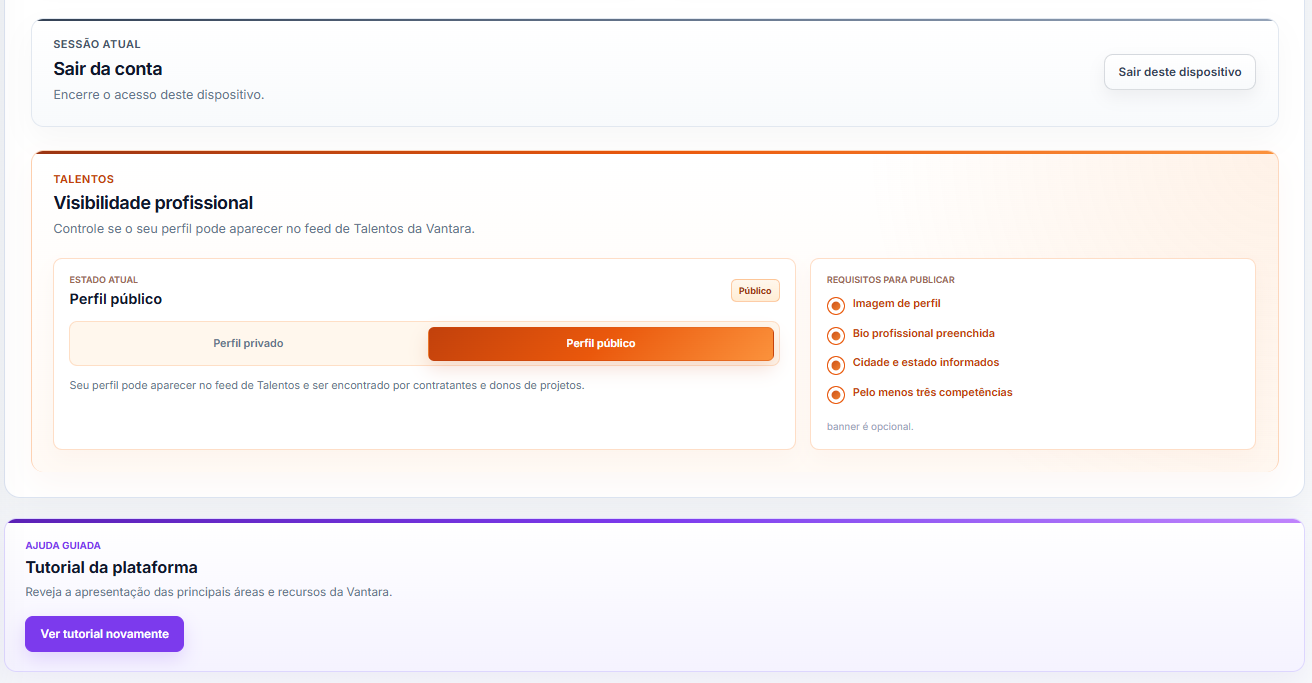
Em “Sair da conta”, você desloga do dispositivo atual. Em “Visibilidade Profissional”, você determina se seu perfil será listado na lista de talentos ou se permanecerá privado.
Segurança
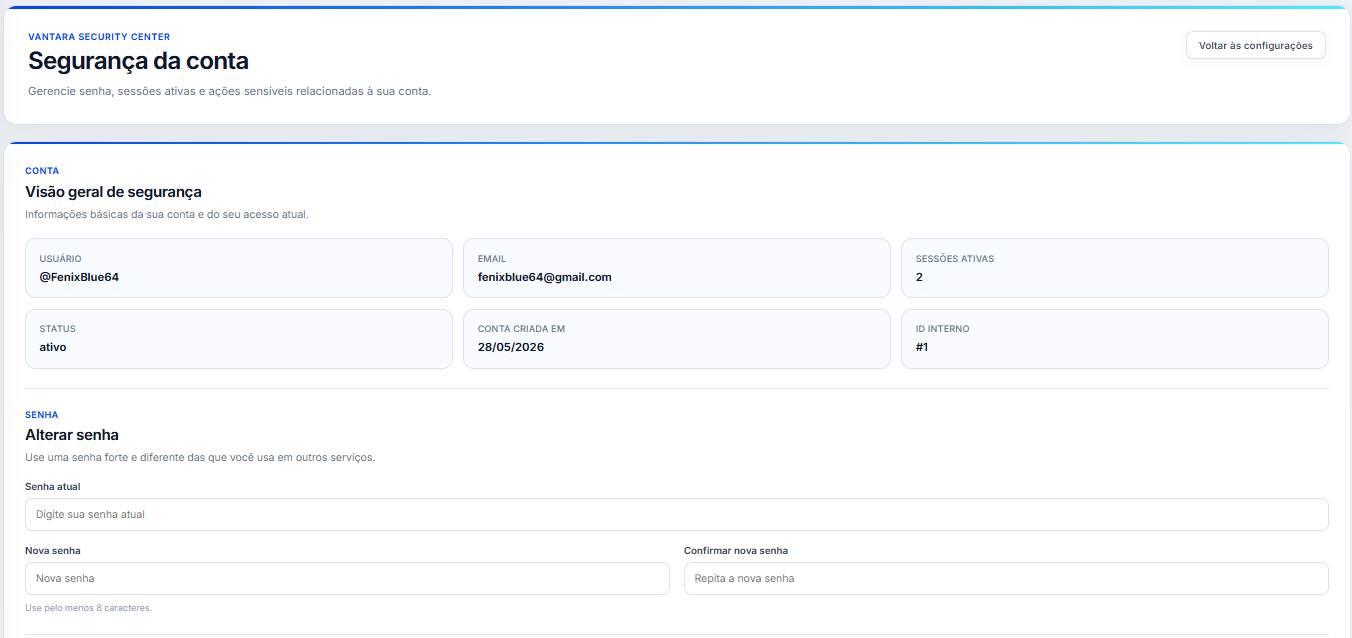
Aqui é possível ver informações de segurança e acesso da conta.
Nessa primeira parte, é possível ver dados gerais: usuário, email, número de sessões, dispositivos conectados, status da conta, data de criação e ID interno.
Mais abaixo, temos a alteração de senha, onde é necessário digitar a senha atual e a nova senha duas vezes.
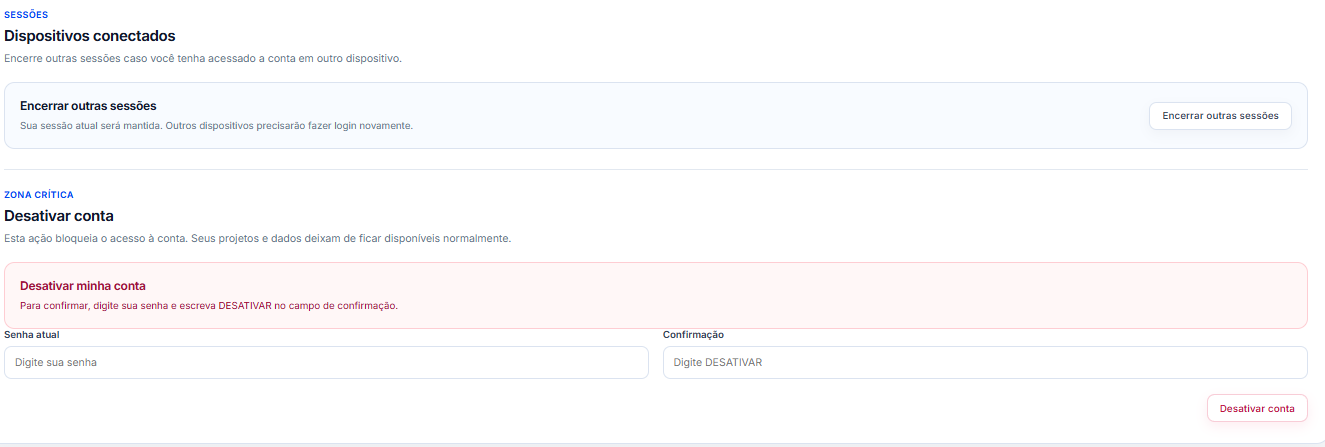
Também é possível encerrar outras sessões em outros dispositivos e desativar a conta. Ao desativar uma conta, ela não é excluída, mas seu perfil e processos relacionados são ocultados. Para reativar, é necessário entrar em contato com o suporte Vantara.
Horizons
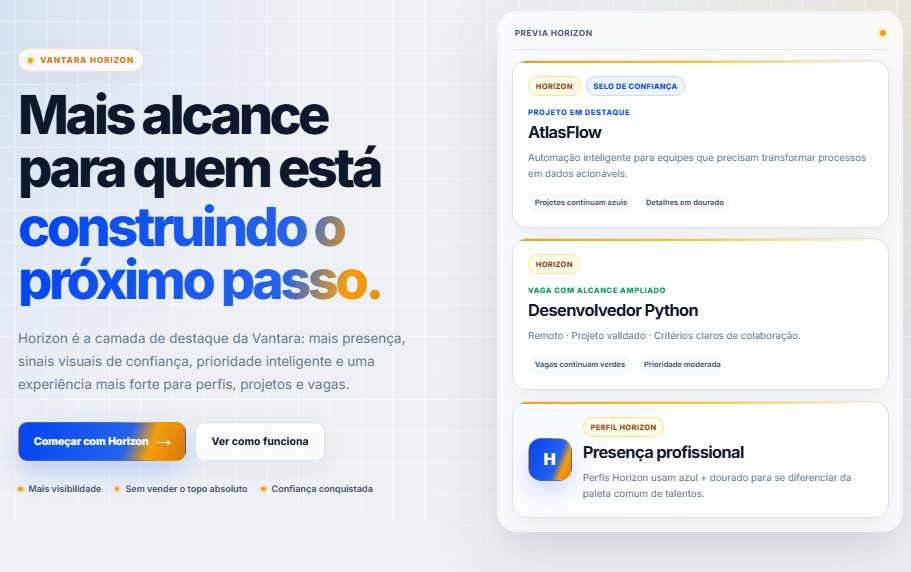
A Horizons é o plano pago da Vantara. Com ele, você impulsiona sua ideia, seu projeto, suas vagas e seu perfil, alcançando um novo nível de reconhecimento.
A Horizons surgiu para aumentar os horizontes do usuário, tanto em encontrar conexões quanto em administrar sua empresa com a Vantara Hubs.
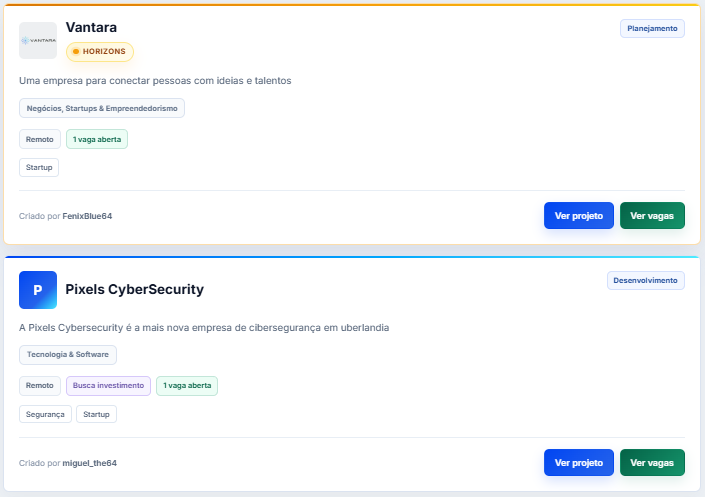
O sistema não funciona no estilo “pagou, ganhou” ou “pay to win”. O sistema de recomendações da Vantara funciona com base em peso, considerando projetos e interesse do usuário.
Quanto mais curtidas, visualizações e engajamento, maior o peso. A ordem de exibição em cada página é: 5 projetos Horizons, 10 projetos engajados e o restante de descoberta aleatória.
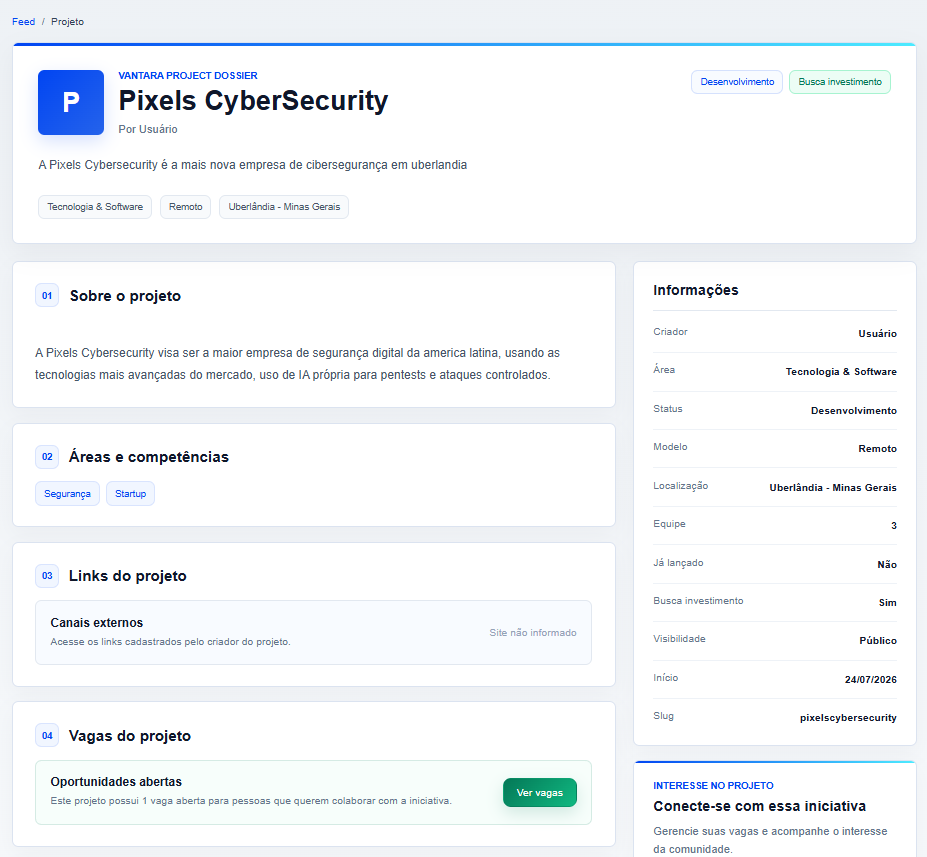
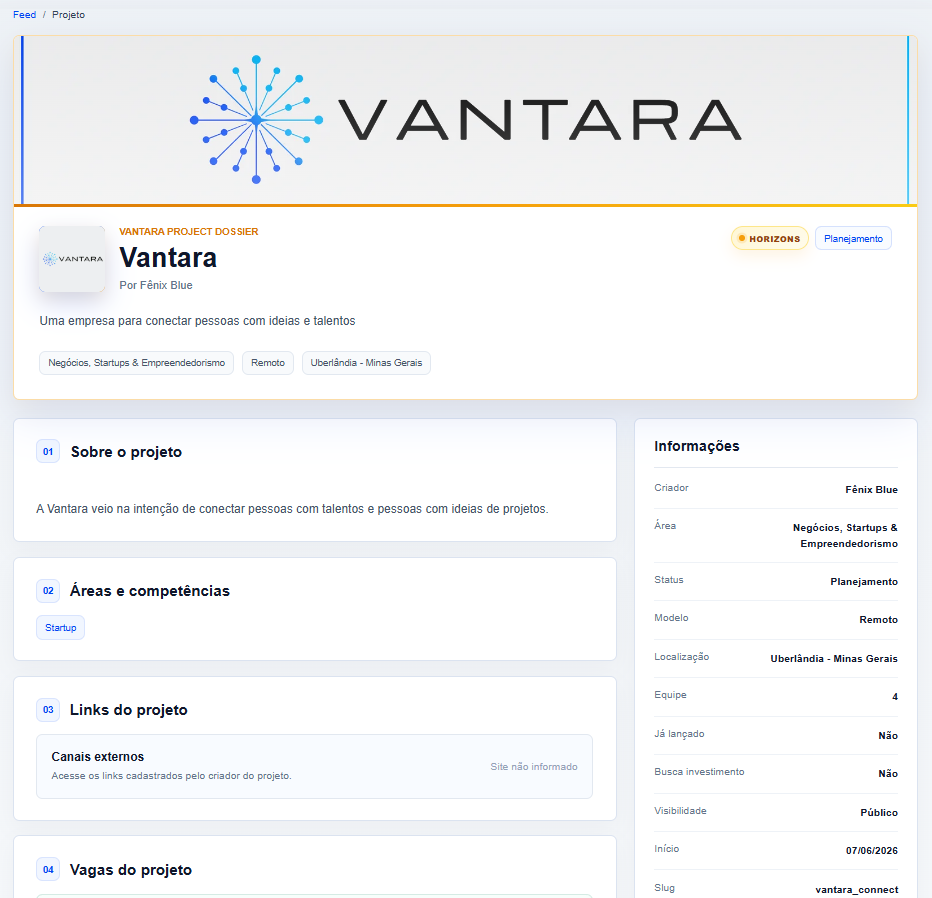
Também há diferenças no feed de talentos e nas vagas. Vagas de usuários assinantes Horizons recebem destaque em dourado e selo oficial. No caso das vagas, a exibição segue até 10 vagas Horizons, até 25 vagas engajadas e o restante aleatório.
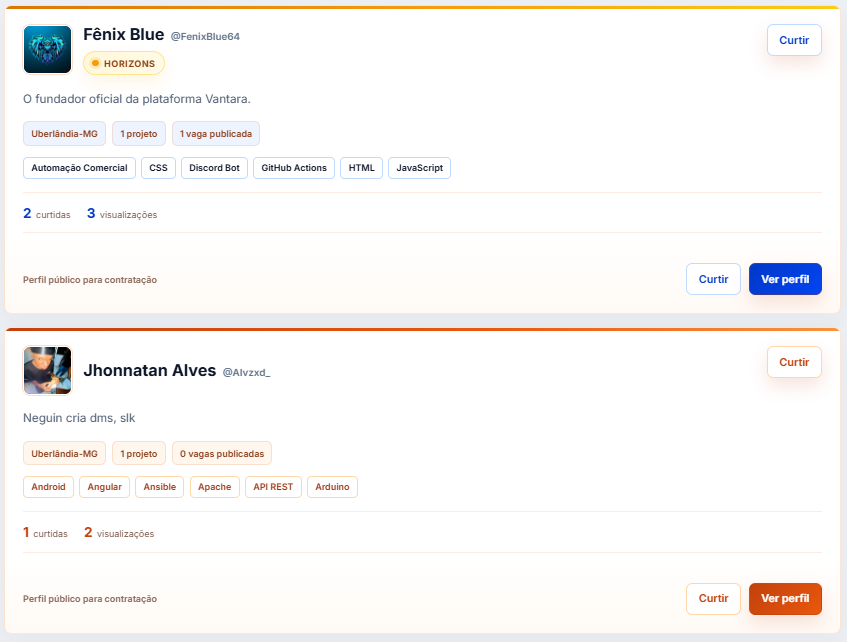
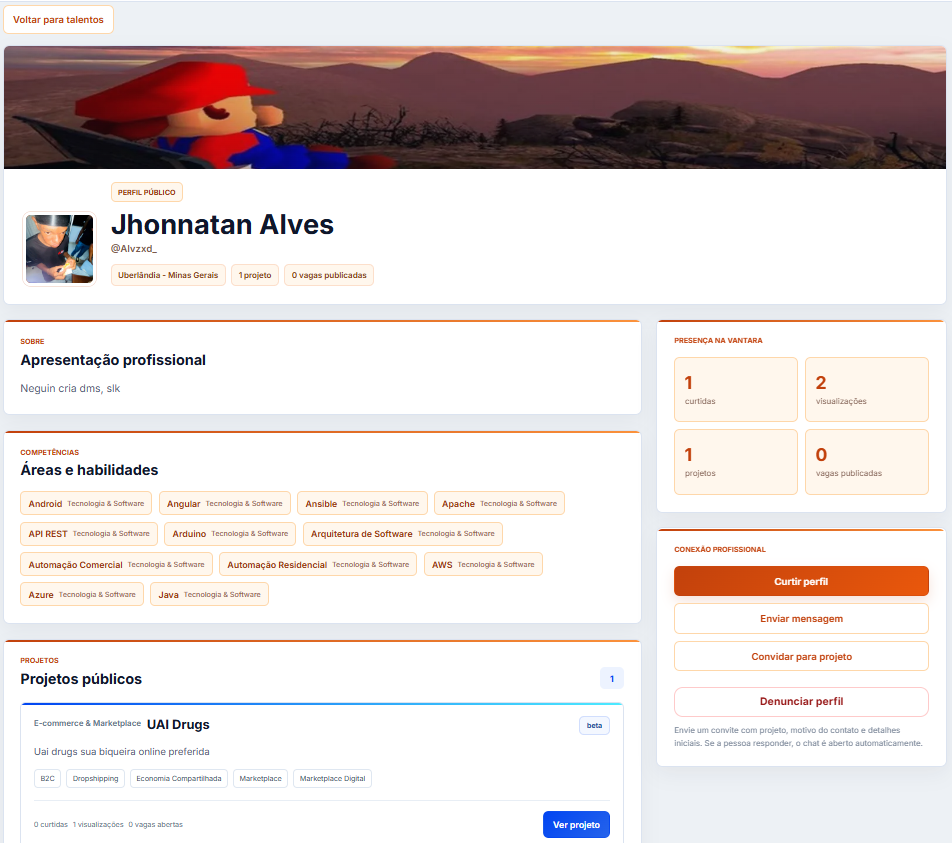
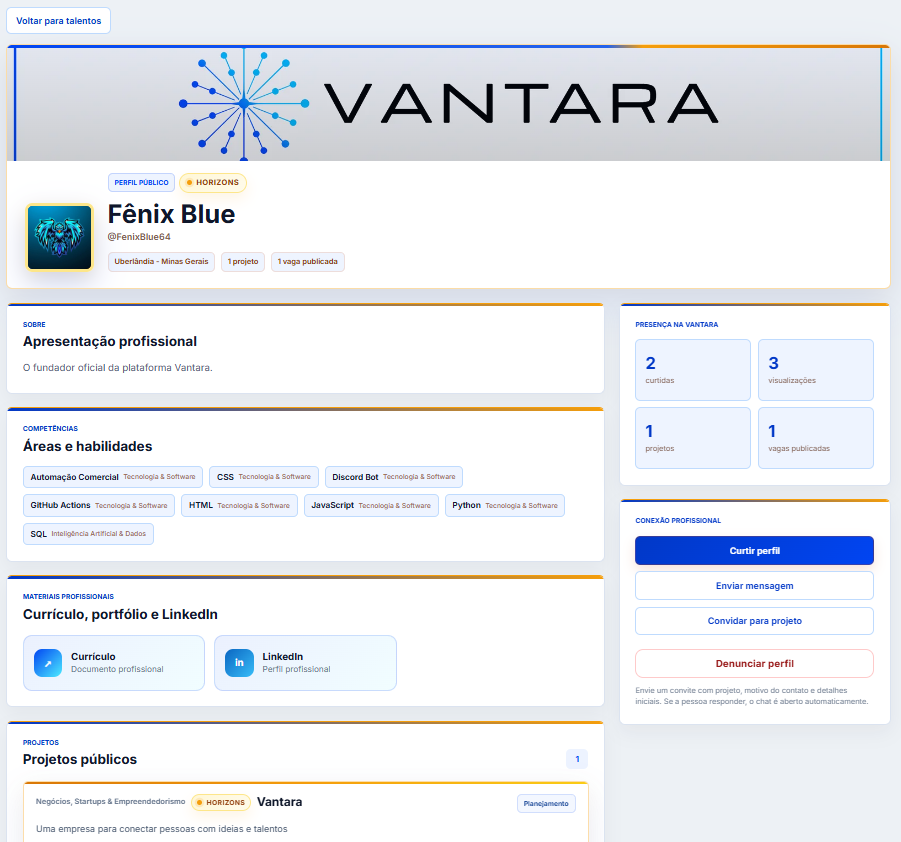
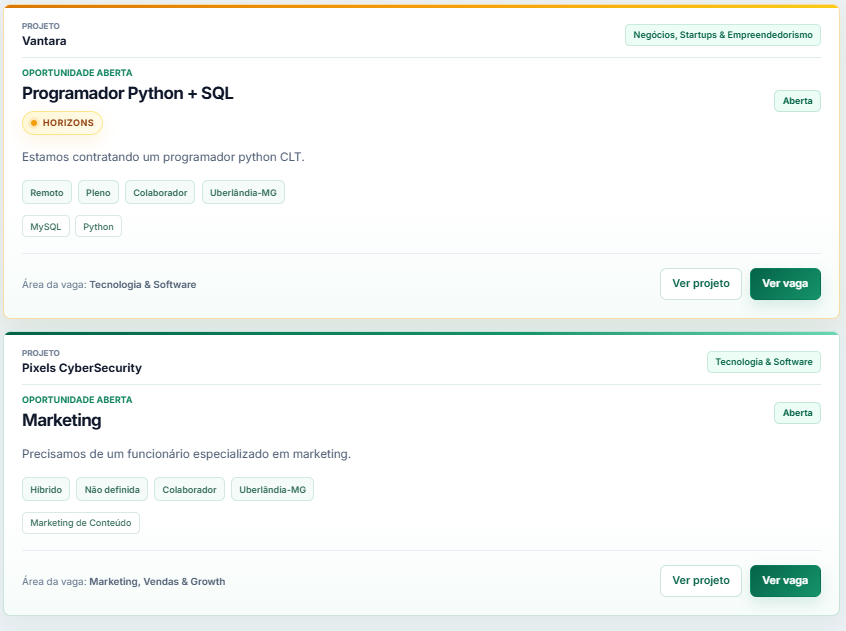
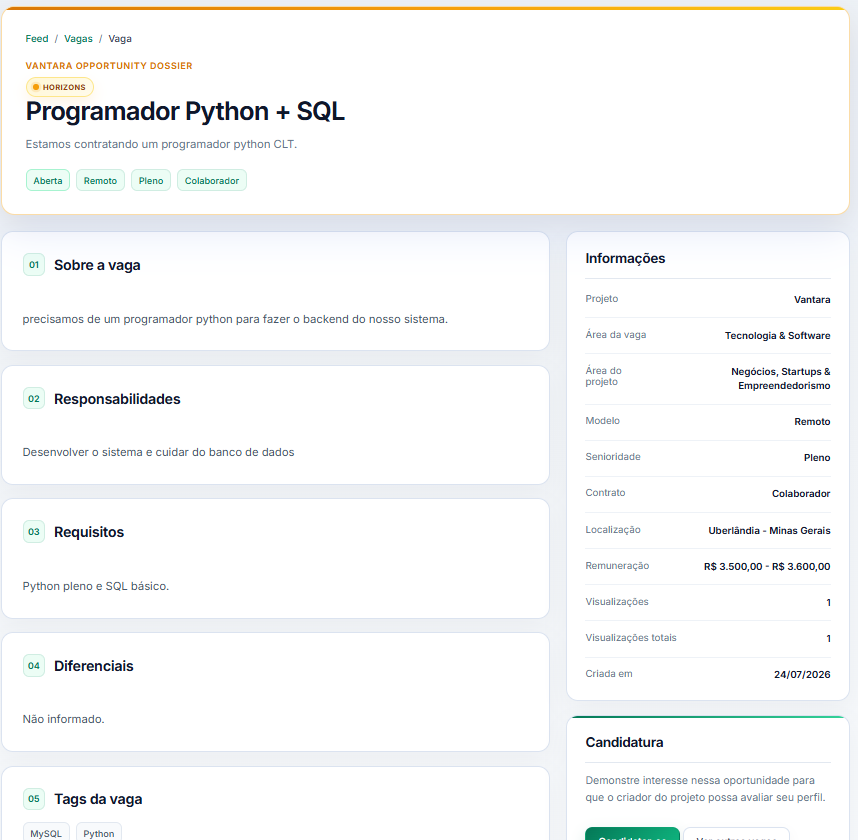
Além dessas alterações em feeds, projetos, perfis e vagas, usuários Horizons têm acesso a uma nova sidebar lateral direita para facilitar a navegação em todas as páginas.
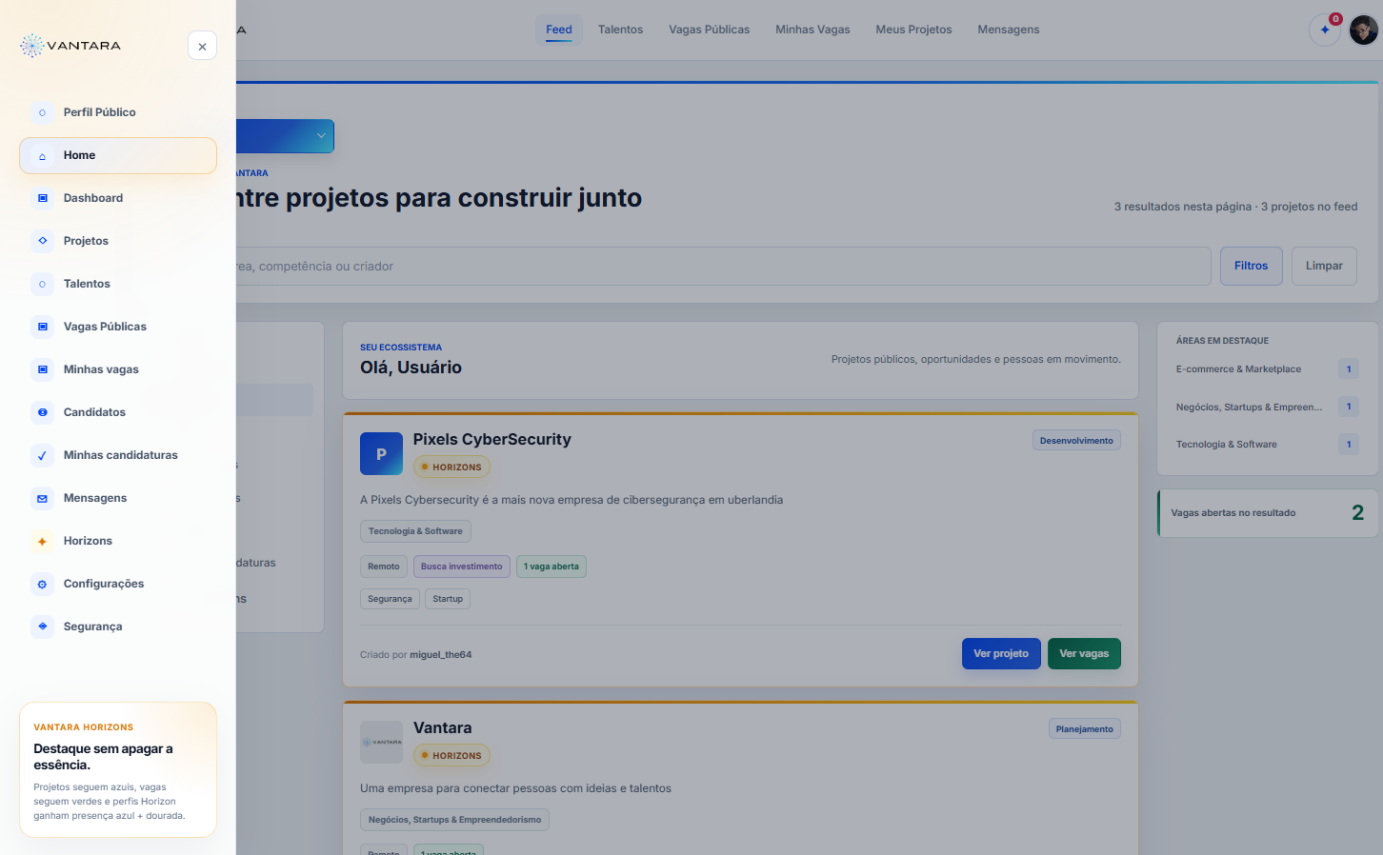
O custo atual da Horizons é de R$ 79,90. Atualmente, dia 01/08/2026, os benefícios da Horizons estão apenas dentro da Vantara Connect. Quando a Vantara Hubs sair de seu modelo beta, os benefícios Horizons também serão aplicados a ela.
Conclusão
Aqui finaliza a documentação oficial de uso da Vantara. Agradecemos desde já por escolher se juntar a nós, e recomendamos que leia também nossos Termos de Uso e Políticas de Privacidade.
Visamos construir novos tempos de empreendedores: novos ventos estão vindo pelo mundo, ventos áureos. Visamos impulsionar todos os jovens e adultos promissores e com potencial real a darem início à sua carreira comercial.
Veja também
Conheça a Vantara Hubs! Um centro especializado no gerenciamento da sua empresa.
Gerencie seus funcionários, equipes, projetos, processos, metas, gráficos, finanças e tudo que sua startup ou empresa precisar.
Conhecer Vantara Hubs